
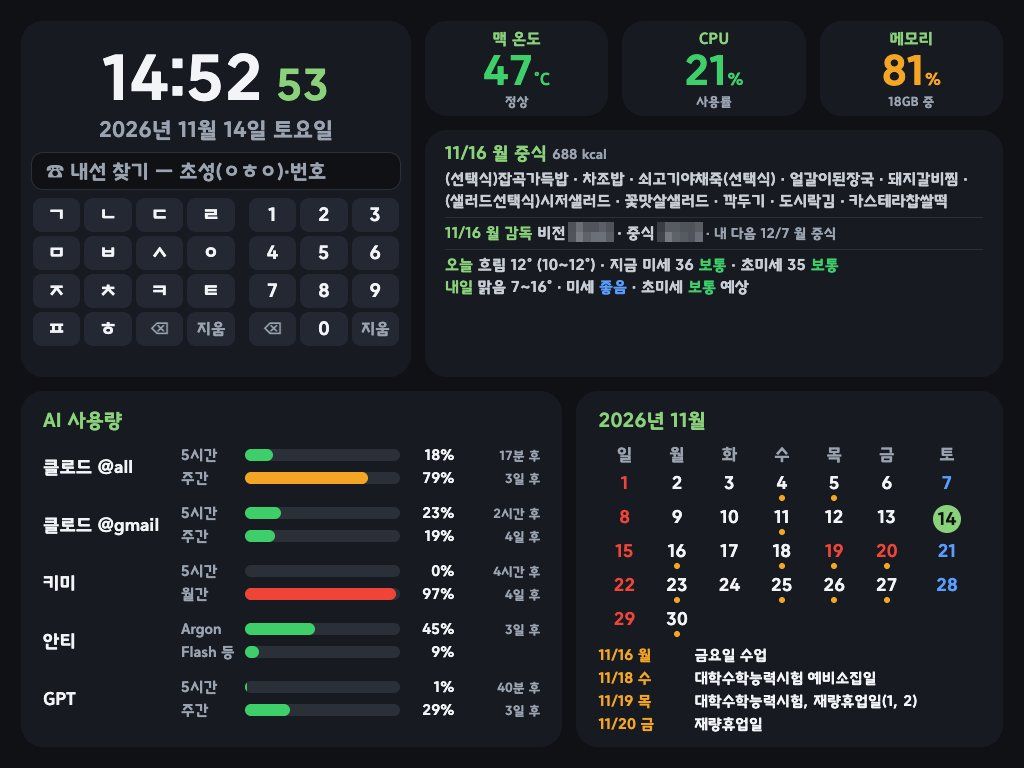
서랍에 2012년에 나온 아이패드 4세대가 하나 있었습니다. iOS가 10에서 멈춰 있어서 새 앱은 하나도 깔리지 않습니다. 그냥 두기 아까워서 클로드 코드에게 "이걸 책상 위 상태판으로 쓰고 싶다"고 했습니다. 앱을 까는 대신, 학교에 늘 켜 두는 제 맥이 작은 웹페이지를 만들고 아이패드는 사파리로 그 페이지를 띄워 두는 방식입니다. 화면에 이렇게 나옵니다
- 큰 시계와 날짜: 멀리서도 보이게 큼직하게 띄웠습니다.
- 맥 상태: 온도, CPU, 메모리를 몇 % 쓰는지 숫자로 봅니다. 넉넉하면 초록, 빠듯하면 주황, 위험하면 빨강입니다.
- AI 사용량: 제가 쓰는 AI들(클로드·키미·제미나이·GPT)이 얼마나 남았는지 막대로 봅니다.
- 학사일정 달력: 출석부 앱에 올라간 학사일정을 그대로 가져옵니다. 일정이 있는 날엔 점이 찍히고, 휴업일은 빨간 날짜입니다. 아래에 다가오는 일정 네 줄이 나옵니다.
- 급식과 감독: 점심 전엔 오늘 중식, 오후엔 석식, 저녁엔 다음 날 중식이 나옵니다. 그 밑에 같은 날 감독 선생님과 "내 다음 감독 날짜"가 나옵니다.
- 날씨와 미세먼지: 그 밑에 학교 위치 기준으로 오늘 날씨·기온·지금 미세먼지, 내일 날씨·기온·미세먼지 예상이 두 줄로 나옵니다. 좋음은 파랑, 보통은 초록, 나쁨은 주황입니다.
- 내선 찾기: 화면 왼쪽에 자판을 넣었습니다. 초성(ㅇㅎㅇ)이나 번호(6875)를 누르면 이름과 내선 번호만 크게 나옵니다. 휴대폰 번호는 아예 가져오지 않게 했습니다.
옛날 기계라서 겪은 일
- 날씨 서비스 하나가 학교망에서 막혀 있었습니다. 다른 공개 날씨 서비스로 바꿔서 해결했습니다. 학교마다 막힌 곳이 다를 수 있습니다.
- 옛 사파리는 요즘 웹 문법을 못 알아듣습니다. 그래서 처음부터 옛날 방식으로만 짜 달라고 했습니다.
- 자판이 느리게 눌렸습니다. 옛 iOS는 손을 뗀 뒤 0.3초를 기다렸다가 누른 걸로 치기 때문이었습니다. 손가락이 닿는 순간 반응하게 바꾸니 빨라졌습니다.
- 가장 오래 씨름한 건 화면 꺼짐이었습니다. 낮에는 켜 두고 밤에는 꺼지게 하고 싶었는데, 소리 없는 영상을 몰래 틀어 두는 방법도, 주기적으로 페이지를 건드리는 방법도 iOS 10에서는 2분이면 결국 잠겼습니다. 결론은 단순했습니다. 자동 잠금은 "안 함"으로 두고, 17시부터 다음 날 6시 50분까지는 화면 전체를 까맣게 덮습니다. 퇴근할 때 전원 버튼만 한 번 누르면 됩니다.
해 보실 분께
- 학교에 늘 켜 두는 컴퓨터(맥이든 윈도우든)가 하나 있으면 됩니다. 아이패드와 같은 와이파이여야 합니다. 학교 와이파이가 기기끼리 통신을 막아 두었으면 안 열리니, 이 경우는 정보 담당 선생님께 먼저 여쭤보세요.
- 주소 끝에 짧은 암호 글자를 붙여서 아무나 못 보게 했습니다. 그래도 같은 와이파이 안에서는 내용이 엿보일 수 있으니, 학생 정보나 휴대폰 번호 같은 것은 띄우지 마세요.
- 제가 AI에게 넣은 요청문을 밑에 붙여 두겠습니다. 자기 AI에 붙여 넣고 시키는 대로 따라가시면 비슷하게 만들 수 있습니다.
버리기 아까운 옛 태블릿이 있으시면 한번 살려 보세요. 책상 위에 시계 하나 생긴 것만으로도 꽤 쓸모 있습니다.
안 쓰는 옛 아이패드를 교무실 책상용 "상태판"으로 만들고 싶어. 코딩은 네가 하고, 나는 시키는 대로 설치·실행만 할게. [환경]
- 아이패드: 오래된 기종(예: iPad 4세대, iOS 10.3.3 고정). 새 앱 설치 불가 → 사파리로 웹페이지를 띄워서 쓴다.
- 서버: 학교에 늘 켜 두는 내 컴퓨터(맥 또는 윈도우). 아이패드와 같은 와이파이.
- 보기 전용 페이지(내선 찾기 자판만 누름). 외부 인터넷에 공개하지 않음(학교 와이파이 안에서만).
[화면 구성 (가로 1024×768, 한 화면에 다 들어가게, 어두운 배경)]
- 왼쪽 위: 큰 시계(시:분 + 작은 초), 날짜·요일, 그 아래 "내선 찾기" 칸과 화면 자판
- 자판: 왼쪽 초성 4×4(ㄱㄴㄷㄹ/ㅁㅂㅅㅇ/ㅈㅊㅋㅌ/ㅍㅎ⌫지움), 오른쪽 전화기식 숫자 3×4(123/456/789/⌫0지움)
- 초성(ㅇㅎㅇ)이나 번호(1234)로 찾으면 "내선 이름"만 크게. 30초 손 안 대면 지우기
- 오른쪽 위: 컴퓨터 상태 세 칸(CPU 온도, CPU 사용률, 메모리 사용률, 5초마다). 60% 미만 초록·85% 미만 주황·그 이상 빨강
- 그 아래 넓은 칸: 급식 + 감독
- 급식: 13:30 전엔 오늘 중식, 19시 전엔 석식, 그 뒤엔 다음 급식일 중식. 메뉴 뒤 알레르기 번호·별표는 빼기
- 감독(있으면): 같은 날 감독 선생님들, 내 이름은 강조, "내 다음 감독: 날짜 역할" 한 줄
- 날씨·미세먼지(감독 밑 두 줄): "오늘 맑음 9° (3~13°) · 지금 미세 28 좋음 · 초미세 14 좋음" / "내일 구름 조금 5~14° · 미세 보통 · 초미세 보통 예상"
학교 주소로 좌표를 찾아 쓰고, 인증키 없는 공개 서비스(예: MET Norway 날씨, Open-Meteo 대기질)로 30분마다. 학교망에서 막힌 서비스가 있으면 다른 곳으로 바꿔 줘. 미세(PM10) 30·80·150, 초미세(PM2.5) 15·35·75 기준으로 좋음(파랑)·보통(초록)·나쁨(주황)·매우나쁨(빨강).
- 왼쪽 아래(선택): 내가 쓰는 AI 서비스 남은 사용량 막대 — 자료가 없으면 이 칸은 다른 것으로
- 오른쪽 아래: 이번 달 달력 + 학사일정(일정 있는 날 점, 휴업일 빨강, 아래에 다가오는 일정 4줄. 같은 날은 한 줄로, 이어지는 시험은 기간으로 묶기)
- 밤 검은 화면: 17:00~06:50에는 화면 전체를 까맣게 덮고, 누르면 5분 동안 보이게
[자료 출처]
- 학사일정·급식: 나이스 교육정보 개방 포털 API(SchoolSchedule, mealServiceDietInfo). 우리 학교 교육청 코드·학교 코드는 schoolInfo API로 찾아 줘.
인증키 없이 부르면 한 번에 5건만 오므로, 키를 발급받아 쓰거나 1주·하루 단위로 나눠 받게 해 줘. 6시간마다 갱신. (우리 학교가 따로 쓰는 앱·시트에 학사일정·급식·감독표가 있으면 그걸 읽는 방법을 먼저 물어봐 줘)
- 감독표: 내가 주는 엑셀/CSV(날짜, 역할, 이름)
- 내선 번호: 내가 주는 엑셀/CSV(이름, 내선)만 쓴다. 휴대폰 번호 같은 개인 연락처는 아예 읽지도 보내지도 마.
[꼭 지켜 줄 것 — 옛 아이패드에서 직접 겪은 문제들]
- iOS 10 사파리라서 ES5만 써(let/const·화살표 함수·fetch·템플릿 문자열·CSS grid 금지 → var, function, XMLHttpRequest, flexbox).
- 서버에서 한글을 받을 때 조각 경계에서 글자가 깨지니 UTF-8로 받아서 이어 붙여(Node면 res.setEncoding("utf8")).
- 화면 자판은 click 대신 touchstart로 반응하게(옛 iOS는 click이 0.3초 늦음). 아이패드 기본 키보드는 안 뜨게.
- 웹페이지로는 아이패드 자동 잠금을 막을 수 없어(무음 영상 재생, 주기적 페이지 이동 모두 iOS 10에서 실패 확인).
→ 아이패드 "자동 잠금 안 함" + 밤 검은 화면 + 퇴근 때 전원 버튼. 이 방법으로 바로 가 줘.
- 주소 끝에 짧은 무작위 토큰(예: /a1b2/)을 붙여 아무나 못 보게. 토큰은 코드에 박지 말고 파일로 따로.
- 페이지 이동 없이 5초마다 상태만 받아 와서 그리기. 컴퓨터와 연결이 끊기면 구석에 "n분 전 값"이라고 표시.
- 글꼴은 내가 정한 것으로(서버에서 글꼴 파일을 같이 내려 주기, 없으면 기본 글꼴).
[진행 방법]
- 먼저 내 컴퓨터 종류와 자료(급식·학사일정·감독·내선)를 어디서 가져올지 묻고, 파일 구조와 실행 방법을 짧게 계획해서 보여 줘.
- 서버를 만들고, 내 컴퓨터 브라우저를 1024×768로 맞춰 화면이 잘 나오는지 확인해 줘.
- 아이패드 사파리에 칠 주소(http://내컴퓨터IP:포트/토큰/)와 "홈 화면에 추가" 방법을 알려 줘.
- 컴퓨터를 켜면 서버가 저절로 뜨게 하는 방법도 알려 줘.
댓글 14
댓글 9개를 더 불러오고 있어요