죄송합니다...
죄송합니다 선생님... 밝기도, 대비도, 선명도도 이것저것 만져보다가, 괜찮네?! 라는 생각을 하고 있었으나.. 뒷자리 쌤께 소개해드렸더니, "어? 이것보다 chat GPT 가 이미지 잘 뽑아주던데요? 말하는 부분도 그냥 다 수정해주더라구요. " 라고…
지난주 도름불러오고 있어요.
컬러 이미지를 흑백 인쇄용으로 변환합니다. 시험지 인쇄에 알맞는 이미지를 생성해보세요.
시험지에 사진이나 그래프를 넣으려는데, 뭉개지고, 흐릿하고, 뭐가 뭔지 안 보이고. 시험날 검토하면 그제서야 "으악, 그림 안보인다!! 평가선생님..저 간지 넣어야해요ㅠ_ㅠ..." 오늘 소개할 앱은 딱 학교 시험지 인쇄에 딱 맞도록 이미지 파일을 또렷하게 바꿔주는 앱, "간지없음"입니다. ▎ 앱 사용법은 아주 간단합니다!
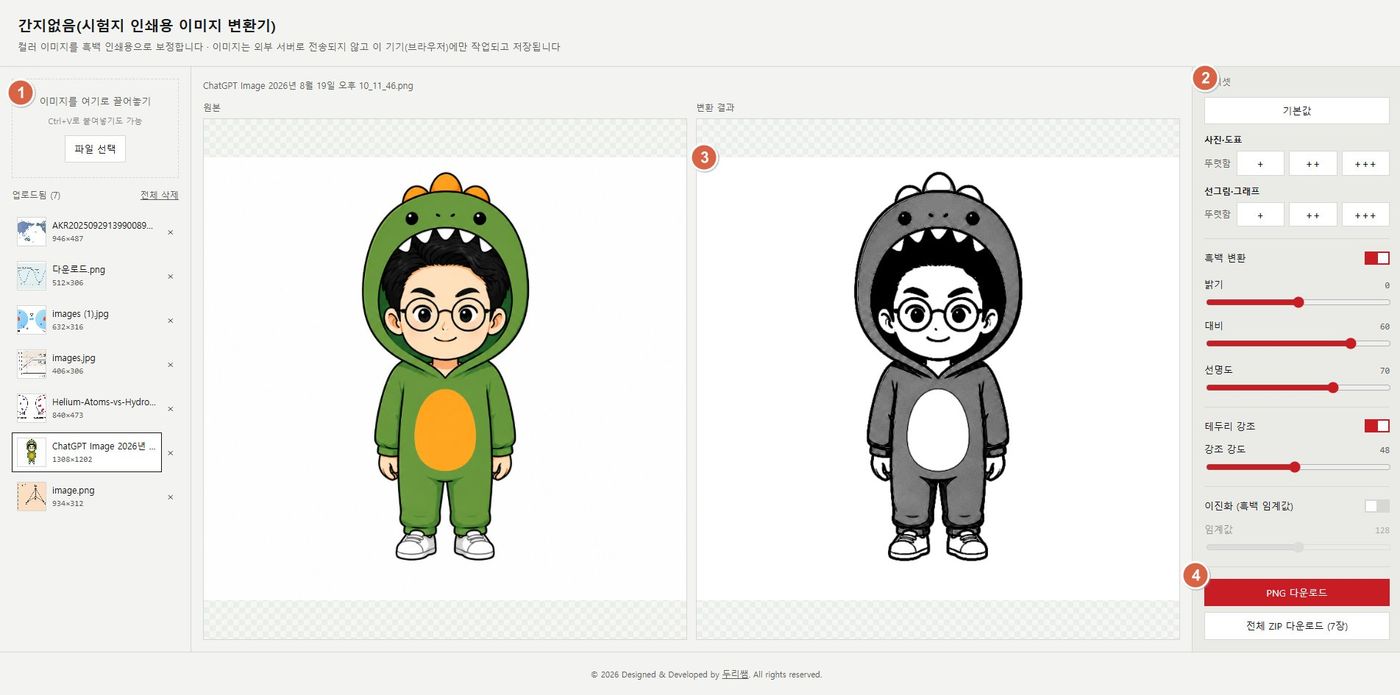
끝.
몇 가지 예시를 먼저 살펴 볼까요?
꽤 그럴싸 해졌지요? ▎보정 설정, 하나씩 뜯어볼게요 흑백 변환 컬러 이미지를 흑백으로 바꾸는 토글입니다. 켜져 있는 게 기본값이에요. 밝기 (-100 ~ +100) 이미지 전체를 밝게 또는 어둡게 만듭니다. 대비 밝은 곳은 더 밝게, 어두운 곳은 더 어둡게 벌려줍니다. 대비 낮으면 사진 전체가 회색빛으로 시안성이 떨어지게 인쇄되는데, 대비를 올려주면 그것만으로도 조금 더 또렷해집니다. 선명도 경계선을 또렷하게 살려줍니다. 값 올릴수록 뚜렷해집니다. 하지만 너무 세게 올리면 사진에 부자연스러운 테두리가 생기니 적당히가 좋아요. 사진·도표 계열은 이 값을 대비랑 같이 조금씩 올려주는 정도로 충분합니다. 테두리 강조 윤곽선만 따로 더 진하게 뽑아주는 기능입니다. 선그림이나 그래프처럼 선 자체가 정보인 이미지에 유용해요. 이진화 (흑백 임계값) + 임계값 (0 ~ 255) 켜면 회색 없이 딱 흰색과 검은색, 두 가지로만 나눠버립니다. 임계값보다 밝으면 흰색, 어두우면 검은색으로 변환됩니다. 선그림·그래프 프리셋에 기본으로 켜져 있는 이유가, 이런 자료는 회색 톤보다 흑과 백만 있는 게 인쇄했을 때 훨씬 깔끔하게 나오기 때문입니다 ▎여러 이미지 편집도 OK 여러 장 한 번에 올려도 각각의 사진마다 설정이 따로 저장됩니다. 사진 바꿔가며 조정해도 서로 설정이 섞이지 않으니, 한 번에 여러 개의 이미지 편집이 가능해요. ▎가장 중요한 것! 작업은 선생님의 컴퓨터에서만! 무엇보다 민감하고 중요한 시험문제의 이미지 파일입니다. 절대로 외부 네트워크에 이미지가 유출되어서는 안되겠지요. 이 앱은 사진을 서버 등 외부로 전송되지 않습니다. 브라우저 안에서만 처리하고 끝. 대신 저장은 안 됩니다. 새로고침하면 날아가니, 다운로드까지 마치고 창 닫으세요. 저의 소소한 글이 선생님께 조금이나마 도움이라도 되기를 바랍니다. 앱을 사용하시면서 발견한 버그 제보, 수정 사항 제안 등이 있으시면 언제든 이야기주세요. 선생님의 이야기를 언제나 환영합니다! 2026.09. 두리쌤.
아직 올라온 업데이트 소식이 없어요.
도름스 링크로 공유하면 출처와 이용 범위 안내가 함께 전해지므로 자유롭게 공유할 수 있습니다.
도름스 공식 카드뉴스로 앱을 소개할 때는 운영자가 지정한 카드뉴스 제작 교사가 도름스 내의 앱 설명과 사진을 AI 도구로 정리할 수 있으며, 앱 주소·접속 정보·설치 방법은 싣지 않습니다.
제작·권리자 mrdoolee · 안내 버전 1 · 26.09.06 01:38
허용5가지
먼저 허락4가지
허용 안 함3가지
출처표시 제작: mrdoolee · 원본: DoRms 앱 페이지

댓글 12