우리반 바탕화면
전자칠판 학급 바탕화면, 누르면 구글 시트에 기록돼요
학급경영
등록26.10.15조회121
교육적 의도
아침마다 우유 체크, 과제 확인, 1인 1역, 아이들 기분 살피기를 종이 표와 손으로 하다 보니 기록은 흩어지고 정작 아이를 볼 시간은 줄었습니다. 그래서 교실 전자칠판을 아이들이 스스로 자기 번호를 누르는 학급 바탕화면으로 바꿨어요.
- 스스로 하는 습관 : 우유 · 다 했어요 · 1인 1역을 아이가 직접 누르며 자기 할 일을 챙겨요.
- 안전한 마음 표현 : '오늘 내 마음' 신호등 색은 선생님만 볼 수 있어 친구 눈치 없이 마음을 남겨요.
- 칭찬이 쌓이는 교실 : 학급 온도계로 칭찬을 반 전체의 온도로 보여 줘요.
- 선생님은 아이 한 명 한 명에게 : 기록은 구글 시트에 저절로 정리되니, 체크표 대신 빨강 신호등 친구나 놓친 아이를 먼저 살필 수 있어요.
학생 기록은 선생님 구글 드라이브에만 저장되어 만든 사람도 볼 수 없도록 설계했습니다.
소개
선생님들 안녕하세요. 교실 전자칠판에 하루 종일 띄워 두는 학급 바탕화면을 만들어 나눕니다.
시계 · 시간표 · 날씨 옆에 아이들 번호판이 있어서, 아이가 자기 번호를 누르면 선생님 구글 시트에 출석부처럼 차곡차곡 쌓여요. 설치도, 회원가입도, 코드 붙여 넣기도 없어요. 주소를 열고 구글로 시작하면 끝입니다.
▶ 바로 쓰기 : kimman.kr/desk
▶ 그림 가이드북 : kimman.kr/desk/guide · PDF 가이드북 : desk-guidebook.pdf
▶ 학교 심의 자료 : 개인정보처리방침 · 필수기준 체크리스트 · 학운위 심의자료(안)
🆕 새로 생긴 것 (10월 19일 v3.1)
학교 심의(학운위 · 에듀집)에 맞춰 보안을 다듬었어요. 이미 쓰시던 분도 따로 할 일은 없어요. 주소를 다시 열면(새로고침) 바로 바뀌어 있고, 시트에는 먼저 읽어 주세요 · 월별 보기 탭이 저절로 생겨요. 아래 움짤도 모두 지금 화면으로 새로 찍었어요.
① 보안 · 심의 : 학교에서 안심하고 쓰도록
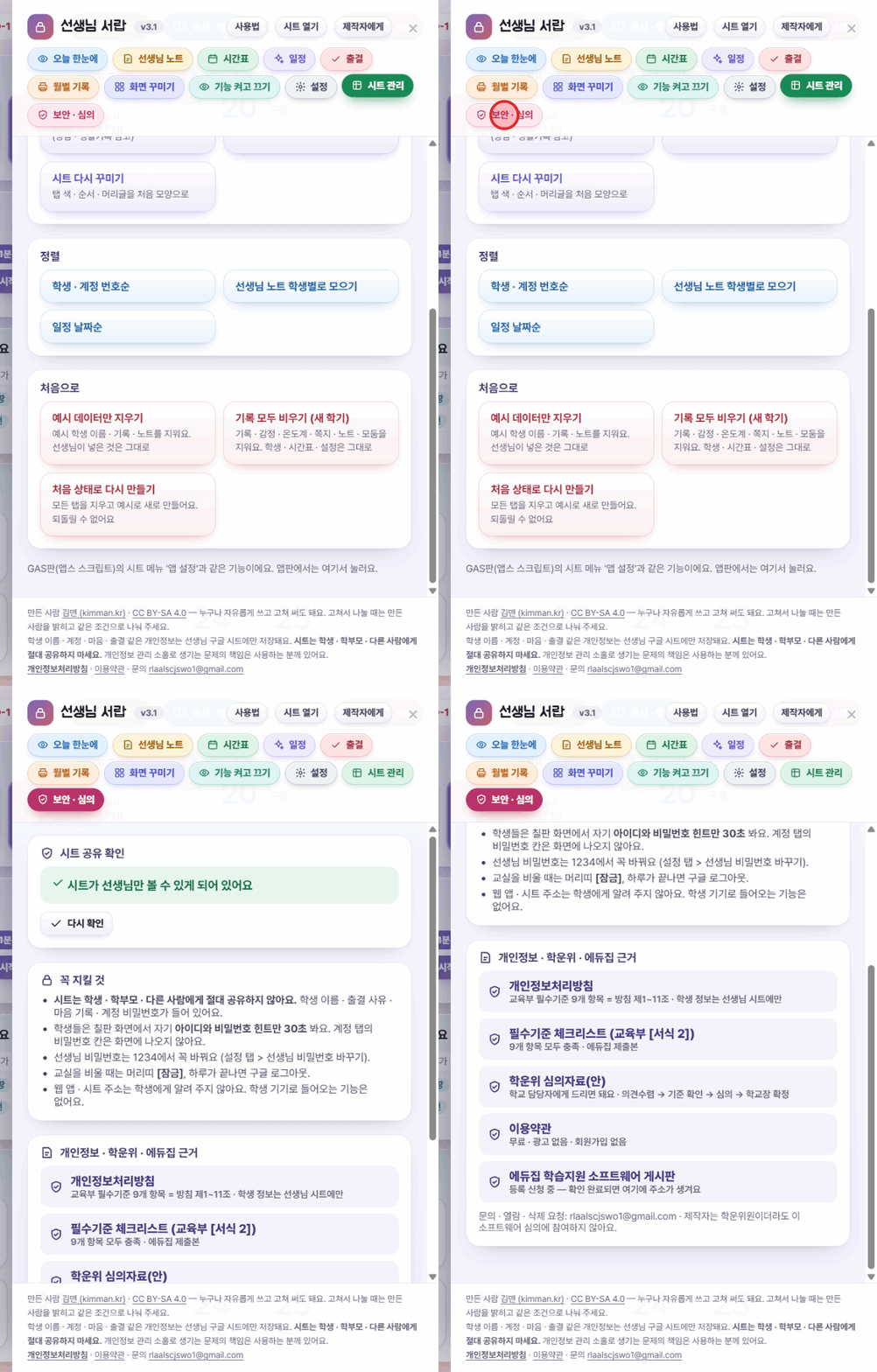
▲ 서랍 → 보안 · 심의 : 시트 공유 확인 → 꼭 지킬 것 → 근거 문서
- 서랍 맨 아래 [보안 · 심의]에서 시트가 선생님만 볼 수 있게 되어 있는지 바로 확인해요. 링크 공유나 다른 사람이 들어 있으면 경고해요.
- 개인정보처리방침(교육부 필수기준 9개 항목) · 필수기준 체크리스트(교육부 [서식 2]) · 학운위 심의자료(안) · 이용약관을 한곳에 모았어요. 심의자료는 학교 담당자께 그대로 드리면 돼요.
- 에듀집 학습지원 소프트웨어 게시판에는 등록 신청 중이에요. 제작자는 학운위원이더라도 이 소프트웨어 심의에 참여하지 않아요.
② 시트 맨 앞 「먼저 읽어 주세요」 탭
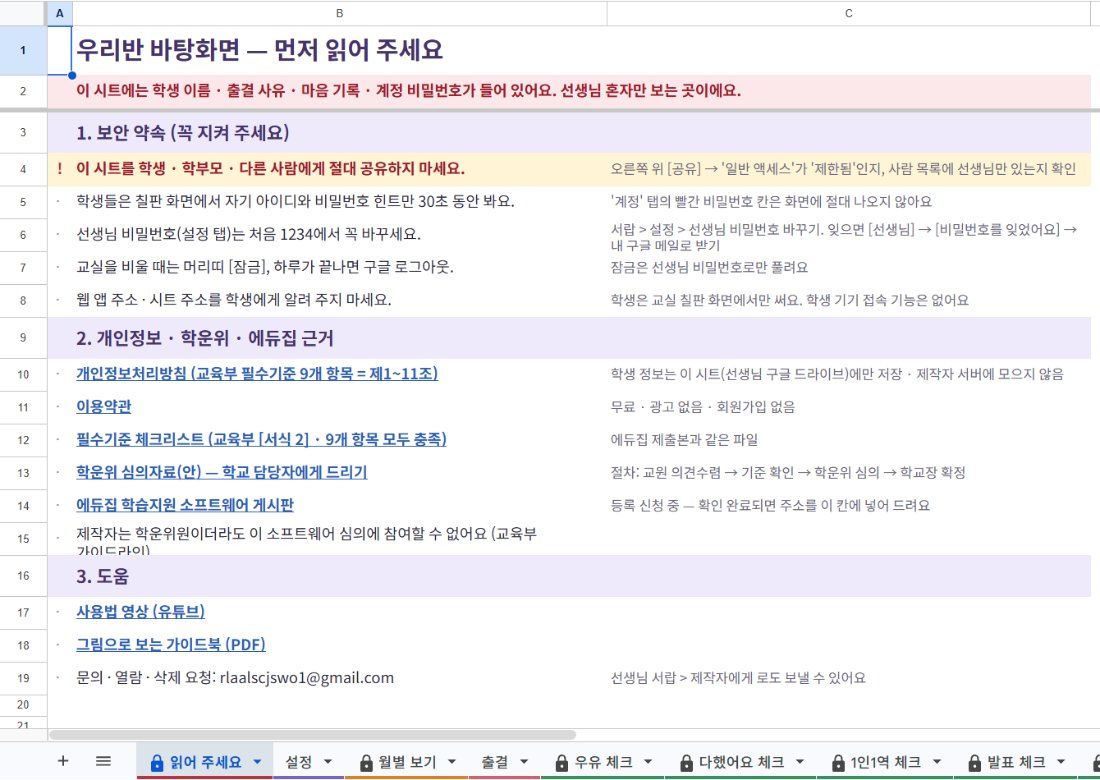
▲ 시트를 열면 맨 앞에 보안 약속 · 근거 문서 · 도움 링크가 있어요 이 시트에는 학생 이름 · 출결 사유 · 마음 기록 · 계정 비밀번호가 들어 있어요. 학생 · 학부모 · 다른 사람에게 절대 공유하지 마세요.
③ 선생님 비밀번호 : 잊어도 메일로
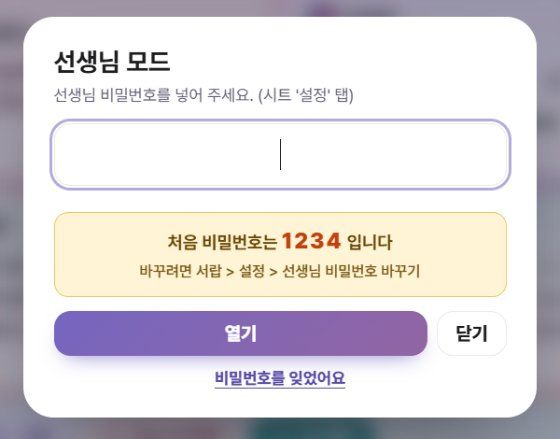
▲ [선생님] 창 아래 「비밀번호를 잊었어요」
- 처음 비밀번호는 1234. 서랍 → 설정 → 선생님 비밀번호 바꾸기에서 바로 바꿔요.
- 잊으면 비밀번호를 잊었어요 → 시트 주인(선생님) 구글 메일로 보내 줘요. 받는 곳은 고를 수 없고 한 시간에 세 번까지예요.
④ 편지함(QR 편지)은 끝냈어요
아이들 휴대폰 · 아이북으로 QR을 찍어 보내던 편지함은 10월 19일에 끝냈어요. 이제 학생 기기로 들어오는 기능이 없어서 모든 기록은 칠판 화면에서만 생기고 선생님 시트에만 남아요. 칠판의 「선생님께 남겨요」 쪽지는 그대로예요.
⑤ 월별 기록 : 한 달 치를 인쇄 · PDF로
- 머리띠 [선생님 서랍] → [월별 기록]
- 달을 고르고 뽑을 기록에 체크 (출결부 · 우유 · 다 했어요 · 1인 1역 · 발표 · 오늘 내 마음 · 선생님 노트 · 학급 온도계)
- [인쇄 · PDF로 저장] → 인쇄 창의 대상을 PDF로 저장으로 고르면 파일로 남아요. 한 종류가 A4 가로 한 장씩 나와요.
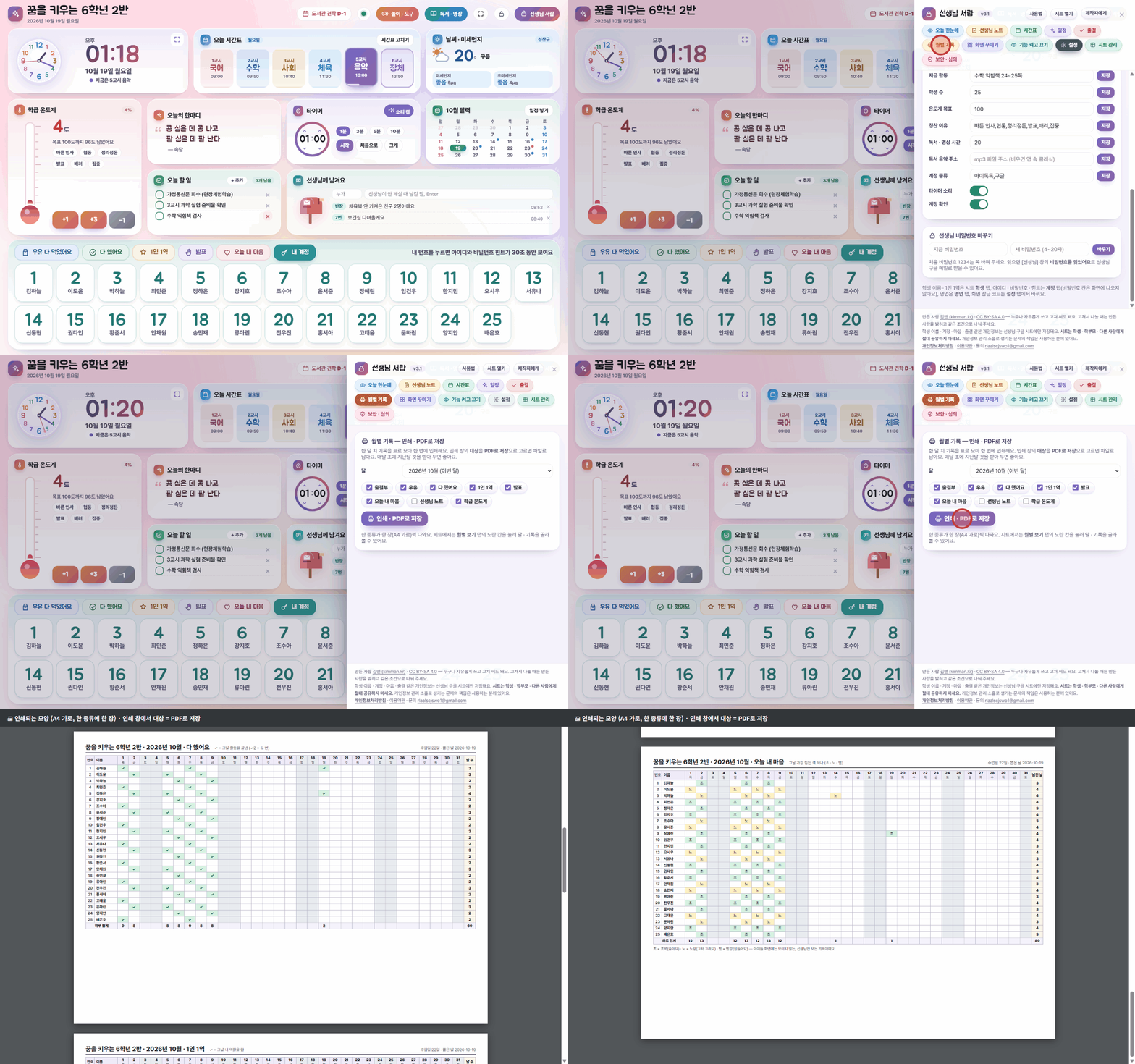
▲ 서랍 → 월별 기록 → 달 · 기록 고르기 → [인쇄 · PDF로 저장] → 인쇄되는 모양
⑥ 구글 시트 「월별 보기」 탭
- 노란 두 칸 보는 달 · 보는 기록(우유 · 다했어요 · 1인1역 · 발표 · 마음 · 출결)만 고르면 그 달 학생 × 날짜 표가 저절로 바뀌어요.
- ✓ 했어요 · 발표는 횟수 · 마음은 그날 가장 힘든 색 · 출결은 나이스 기호, 맨 오른쪽은 합계.
- 인쇄는 시트에서 파일 → 인쇄 → 가로 · 너비에 맞춤.
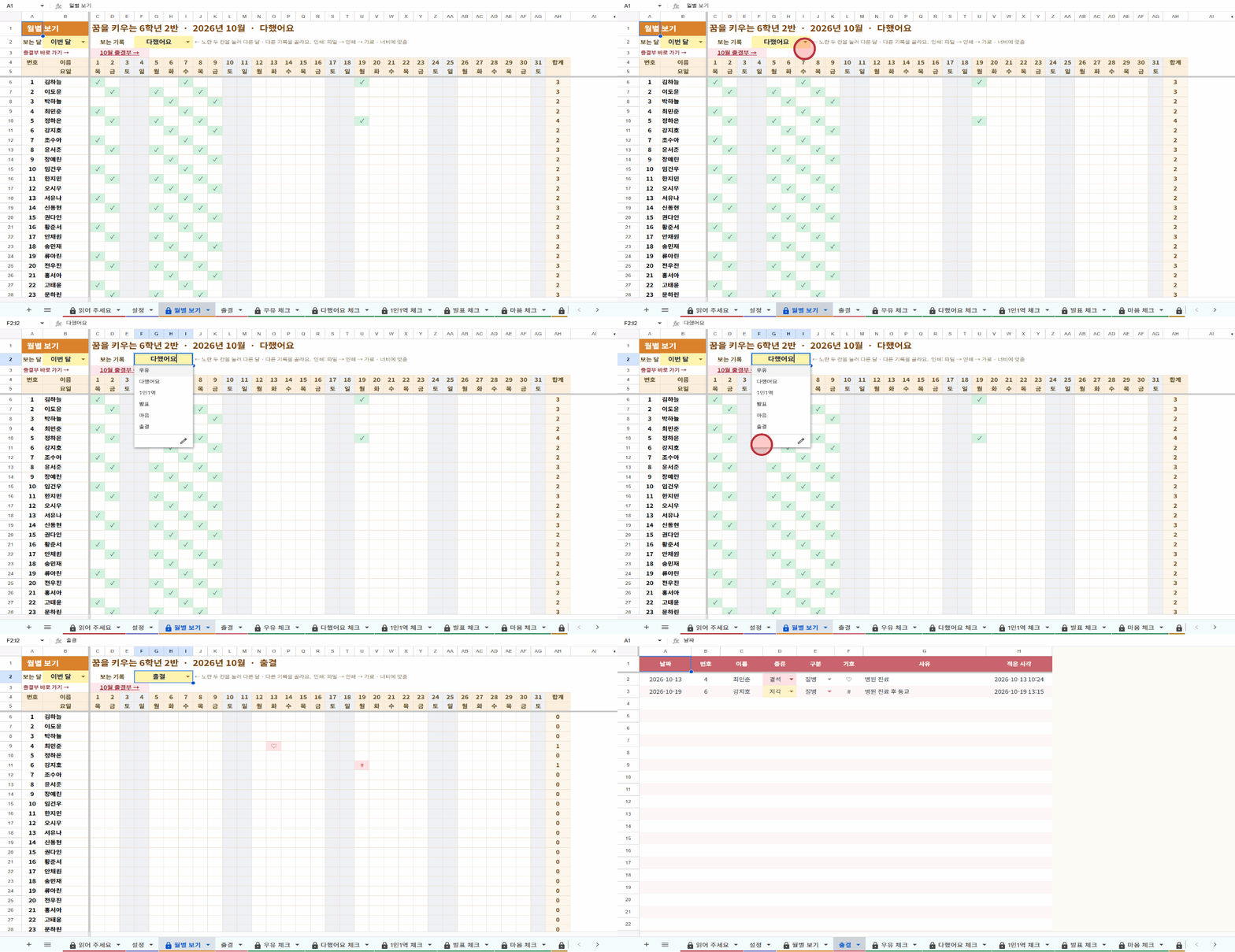
▲ 「보는 기록」을 출결로 바꾸면 그 달 출결표가 바로 나와요 → 출결 탭
⑦ 화면 잠금 : 쉬는 시간에도 안심
- 머리띠 [전체 화면] 옆 자물쇠를 누르면 아이들이 화면을 누를 수 없어요. 시계 · 타이머 · 날씨는 그대로 돌아가요.
- 잠긴 동안 번호판을 눌러도 기록되지 않아요.
- 풀 때는 같은 자리 [잠금 풀기] → 선생님 비밀번호.
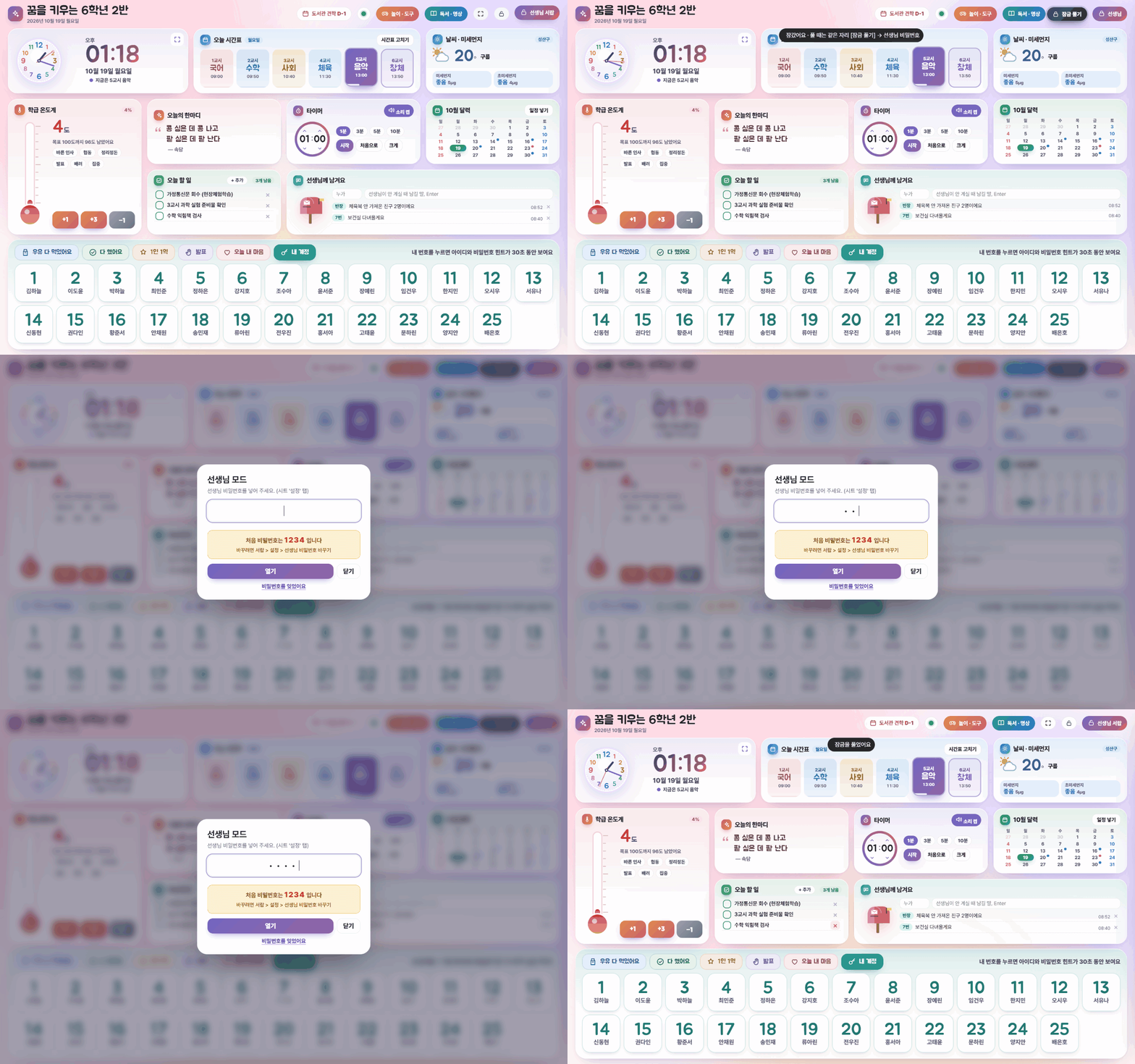
▲ 자물쇠 → 잠김 → [잠금 풀기] → 선생님 비밀번호
⑧ 그 밖에
- 내 계정 : 번호를 누르면 아이디와 비밀번호 힌트만 30초 보여요. 계정 탭의 비밀번호 칸은 칠판에 나오지 않아요.
- 놀이 · 도구 12가지 : 목소리 크기 · 큰 타이머 · 큰 시계 · 독서 · 명상까지. 바탕화면의 발표 뽑기 카드는 처음엔 숨겨 두었어요 (서랍 → 화면 꾸미기 → 숨긴 카드).
- 지난달 기록 알림 : 매달 1일부터 학급 이름 옆에 「○월 기록 받기」가 떠요. 누르면 지난달 월별 기록으로 바로 가요.
- 설정 → 사용법 보기 : 서랍 설정 맨 위에서 사용법 영상 · 그림 사용법을 바로 열어요.
- 선생님 서랍 메뉴를 색으로 나눠 찾기 쉬워졌어요.
📺 영상으로 먼저 보기 (11분)
💡 영상은 10월 14일 화면이라 편지 쓰기 · 편지함이 나와요. 이 기능은 10월 19일에 끝났고, 나머지 사용법은 같아요.
필요한 부분만 골라 보셔도 돼요.
- 0:37 처음 시작하기
- 1:51 번호판 · 2:31 오늘 내 마음 · 3:02 학급 온도계
- 3:47 편지 쓰기 (지금은 없어요) · 4:18 놀이 · 도구
- 5:23 선생님 서랍 · 6:03 출결 · 6:55 시트 관리
- 7:35 구글 시트 둘러보기 · 9:35 출결부
✅ 이런 걸 할 수 있어요
- 아이들 번호판 : 우유 다 먹었어요 · 다 했어요 · 1인 1역 · 발표 · 오늘 내 마음 · 내 계정
- 시계 · 오늘 시간표 · 날씨/미세먼지 · 달력 · 할 일 · 쪽지를 한 화면에
- 학급 온도계 : 칭찬할 때마다 올라가는 우리 반 온도
- 내 계정 : 번호를 누르면 학습 사이트 아이디 · 비밀번호 힌트가 30초 동안
- 놀이 · 도구 12가지 : 자리 뽑기 · 모둠 나누기 · 사다리 · 돌림판 · 발표 뽑기 · 순서 정하기 · 모둠 점수판 · 주사위 · 목소리 크기 · 독서 · 명상 · 큰 타이머 · 큰 시계
- 출결 : 나이스와 같은 기호로 월별 출결부 · 한 달 치 인쇄 · PDF (월별 기록)
- 구글 시트가 알아서 정리 : 체크표 · 학생별 · 날짜별 · 그래프 · 월별 보기 · 월말 보고서
- 화면 잠금 · 보안 · 심의 : 쉬는 시간 잠금, 시트 공유 확인, 개인정보처리방침 · 학운위 심의자료
🎒 준비물
- 구글 계정 하나 (개인 계정 추천! 학교 계정은 관리자가 막아 두었을 수 있어요)
- 크롬 · 엣지 · 웨일 브라우저
- 끝! 설치 · 결제 · 회원가입 없어요
1. 처음 시작하기 (3분)
- kimman.kr/desk 를 열어요. 교실 컴퓨터 즐겨찾기에 넣어 두세요.
- [구글 계정으로 시작하기] → 내 계정 고르기 → [허용] 권한은 "이 앱이 만든 파일만 보기"뿐이라 드라이브의 다른 파일은 볼 수 없어요.
- 학급 이름을 적고 [이 이름으로 시트 만들기]. 10초쯤 뒤 바탕화면이 떠요.
- 머리띠의 [전체 화면]을 누르면 화면 가득 (F11과 같아요)
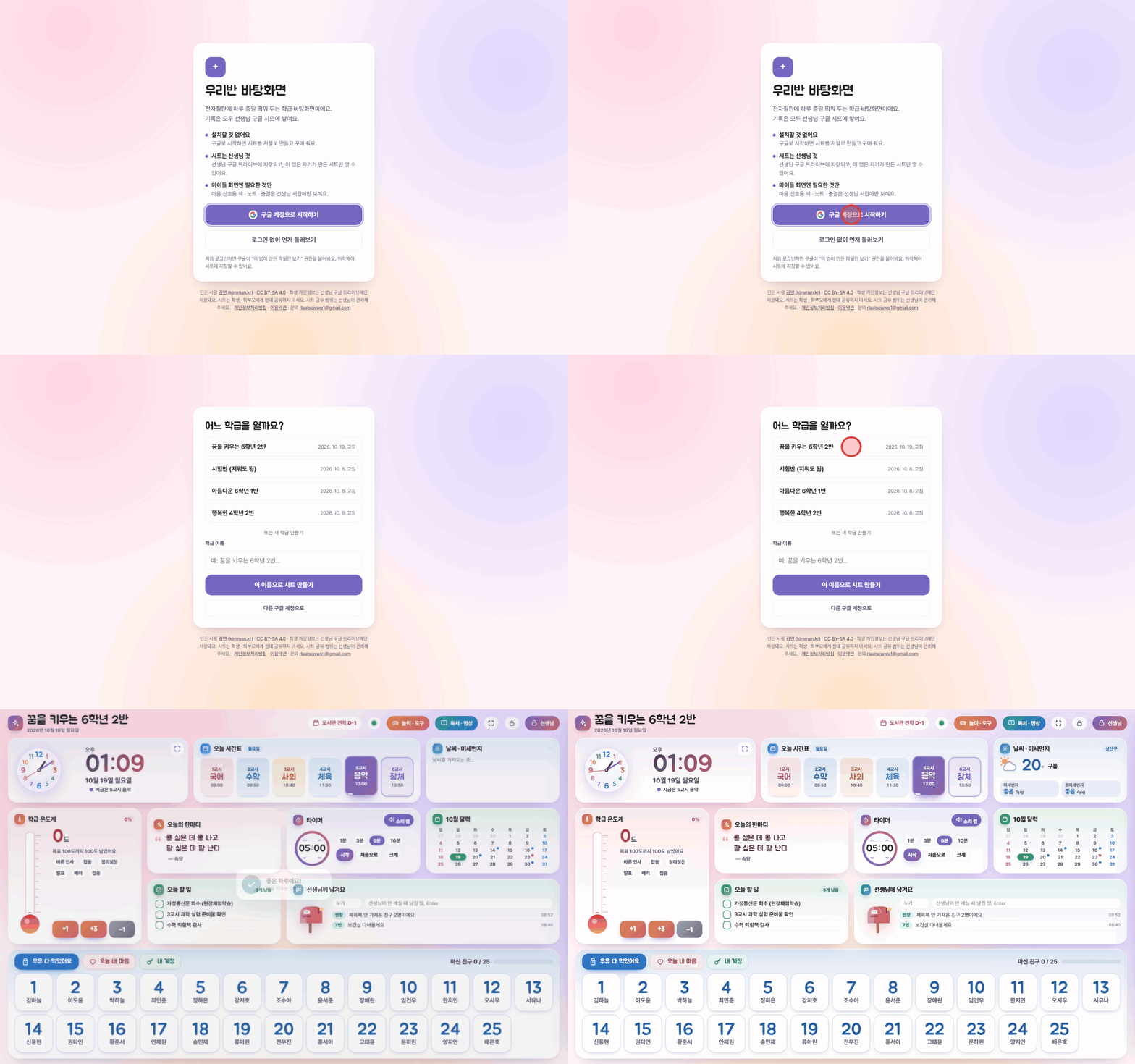
▲ 처음 시작하기 : 주소 열기 → 구글로 시작 → 학급 이름 → 시트 만들기
💡 다음 날부터는 주소를 열고 [구글로 이어서 열기]만 누르면 돼요.
⚠️ 시작하자마자 꼭 할 것
- 서랍 → 설정 → 선생님 비밀번호 바꾸기 (처음엔 1234)
- 선생님 서랍 → 시트 관리 → [예시 데이터만 지우기]
- 시트 학생 탭에 번호 · 이름 · 1인 1역 · 생일, 기초시간표 탭에 시간표 적기 (이름 없이 번호만 써도 돼요)
- 시트를 아무에게도 공유하지 않기 : 서랍 → 보안 · 심의에서 확인
2. 아이들이 쓰는 번호판
- 아래 탭에서 할 일을 고르고, 아이가 자기 번호를 눌러요. 다시 누르면 취소.
- 오른쪽 위 불빛 : 🟢 저장됨 · 🟠 저장 중 · 🔴 연결 끊김 (누른 건 모아 두었다가 이어지면 보내요)
- 모두 다 하면 화면 가득 축하해 줘요 🎉
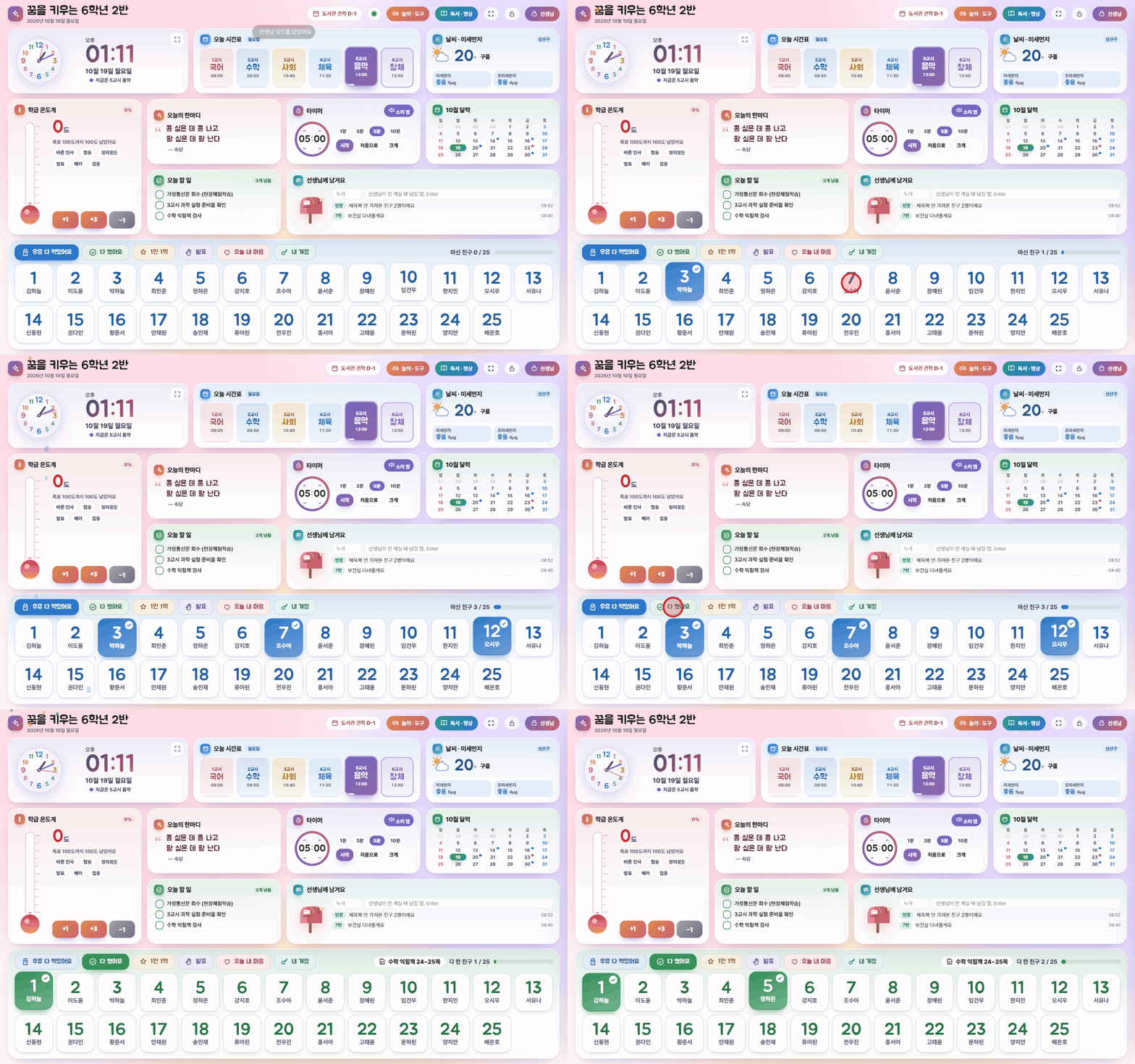
▲ 번호판 : 탭 고르기 → 자기 번호 → 불빛 주황(저장 중) → 초록(저장 끝)
💗 오늘 내 마음
번호 → 신호등 색 → 기분 낱말 → 보내기 순서로 마음을 남겨요.
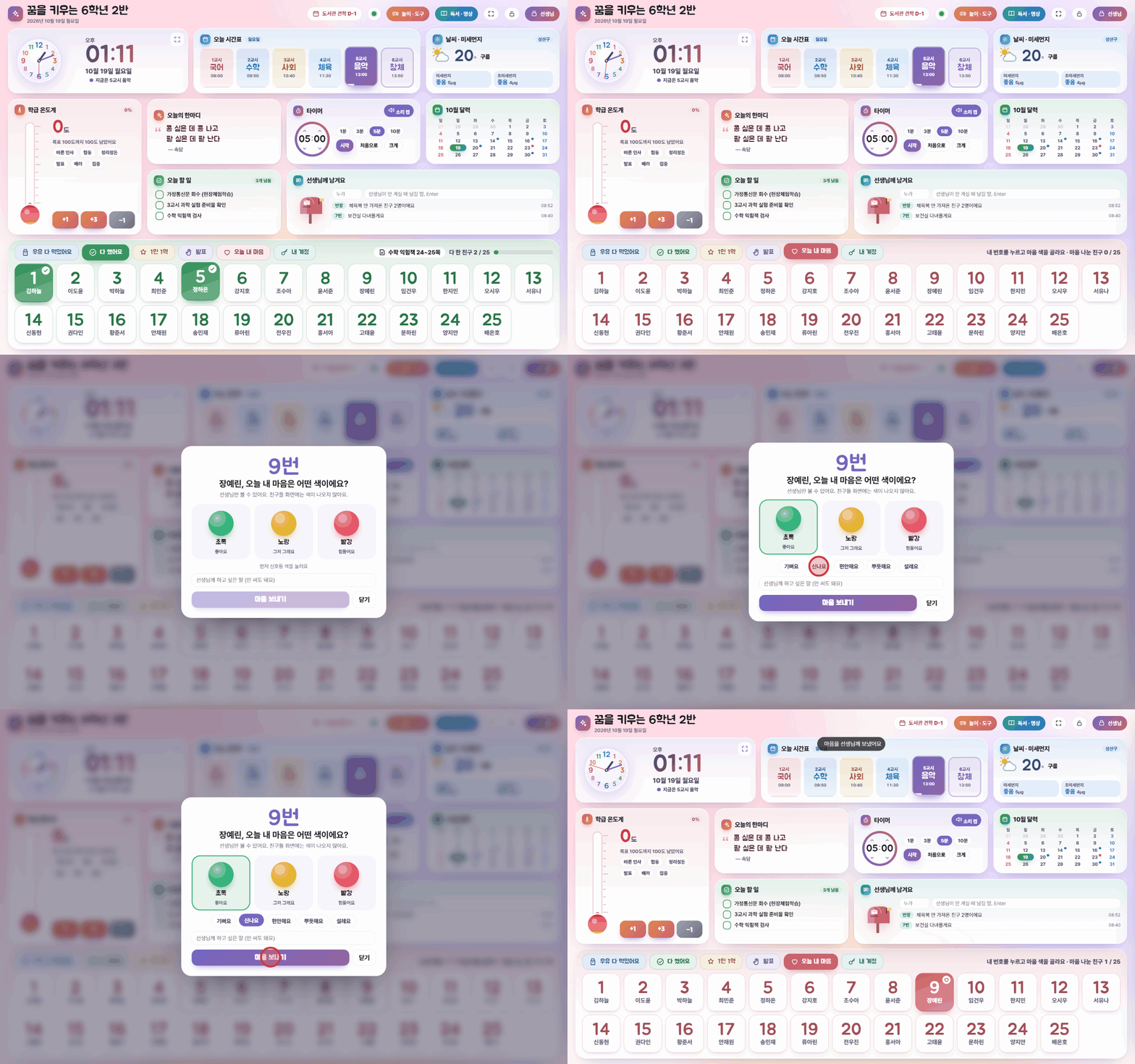
▲ 오늘 내 마음
💡 마음 신호등 색은 선생님 서랍에서만 보여요. 번호판에는 하트만 떠서 친구끼리 서로의 색을 알 수 없어요.
🔑 내 계정
아이가 번호를 누르면 학습 사이트 아이디와 비밀번호 힌트가 30초 동안 보여요. 시트 계정 탭의 비밀번호 칸은 선생님만 보는 곳이라 칠판에 나오지 않아요.
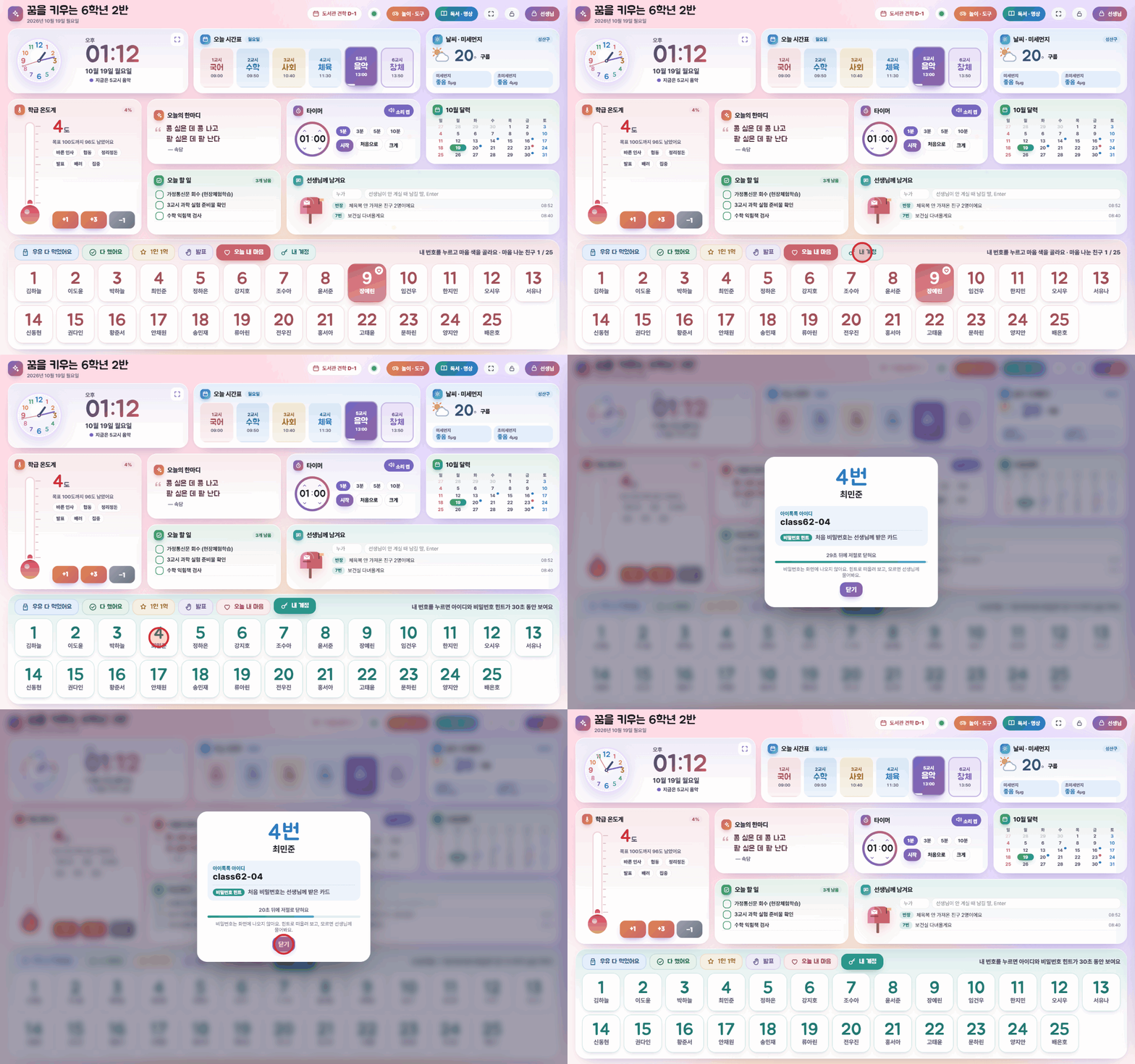
▲ 내 계정 : 번호를 누르면 아이디와 비밀번호 힌트가 30초 동안
3. 칠판 위 카드들
🌡️ 학급 온도계
칭찬 이유를 고르고 +1, +3. 우리 반 온도가 올라가요.
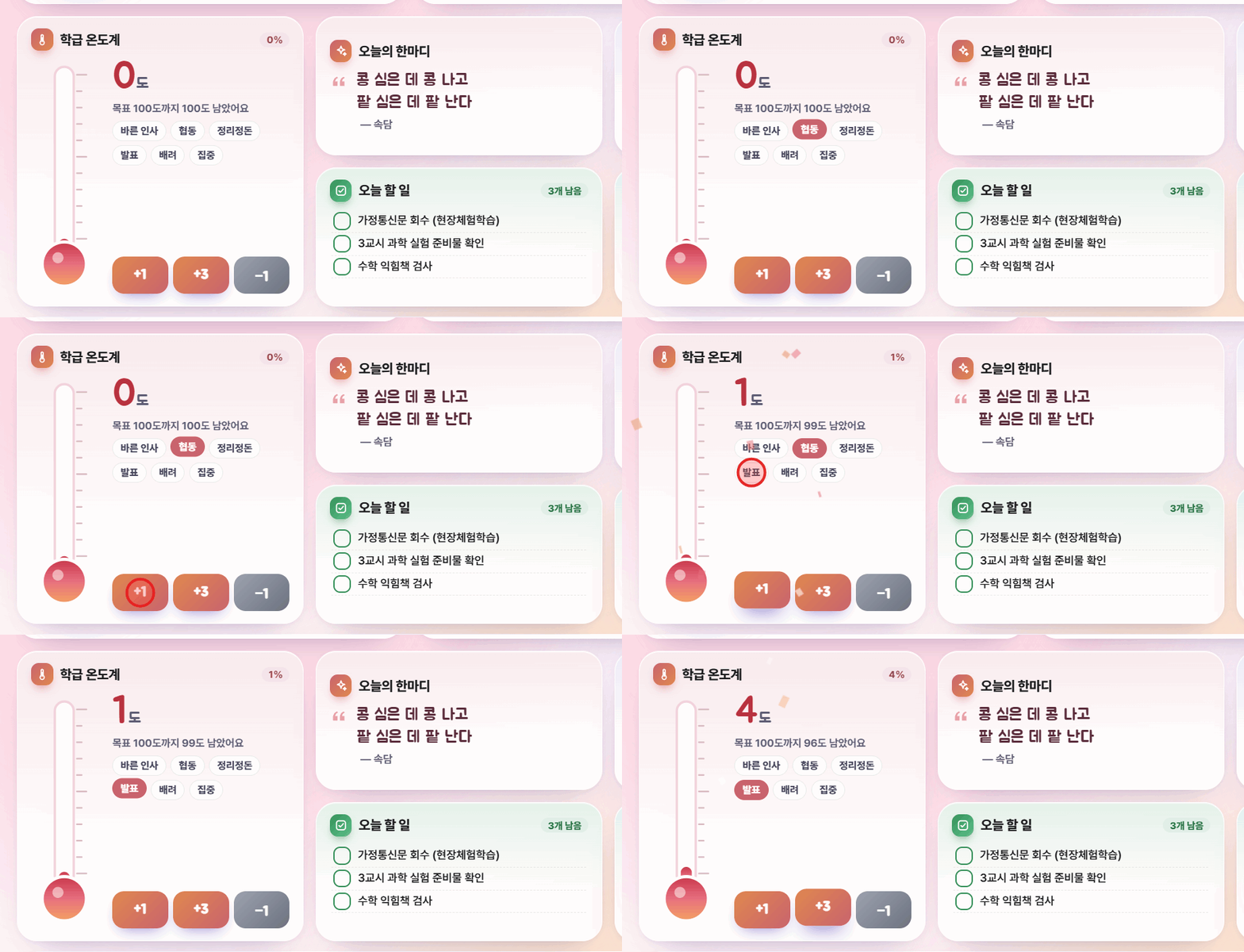
▲ 학급 온도계
⏱️ 타이머
시간 고르기 → 시작 → [크게]를 누르면 칠판 가득 보여요.
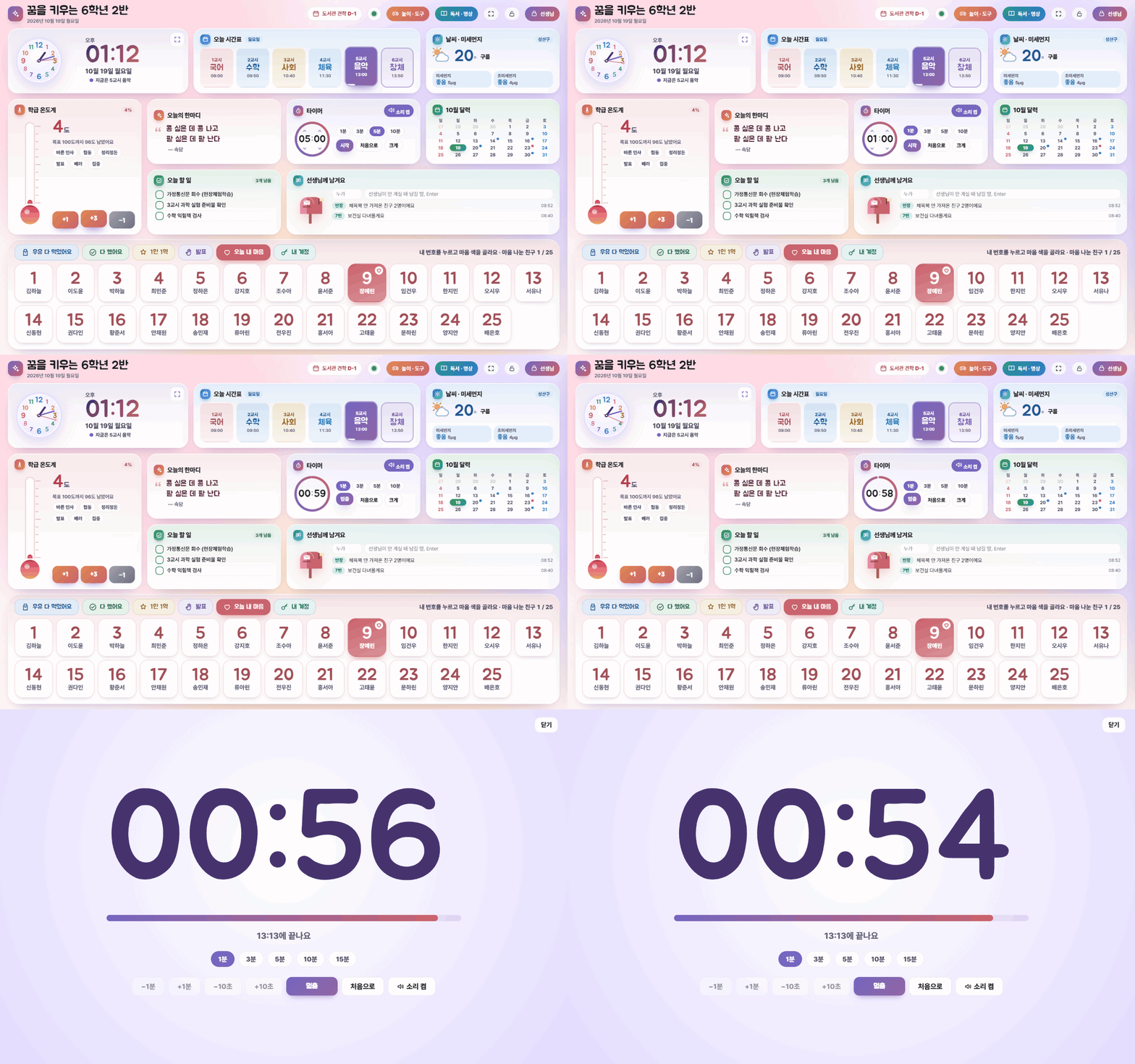
▲ 타이머 · 크게 보기
4. 놀이 · 도구
자리 뽑기 · 모둠 나누기 · 사다리 · 돌림판 · 발표 뽑기 · 순서 정하기 · 모둠 점수판 · 주사위 · 목소리 크기 · 독서 · 명상 · 큰 타이머 · 큰 시계까지 12가지. 쓰지 않는 건 서랍 → 기능 켜고 끄기에서 꺼 두면 돼요.
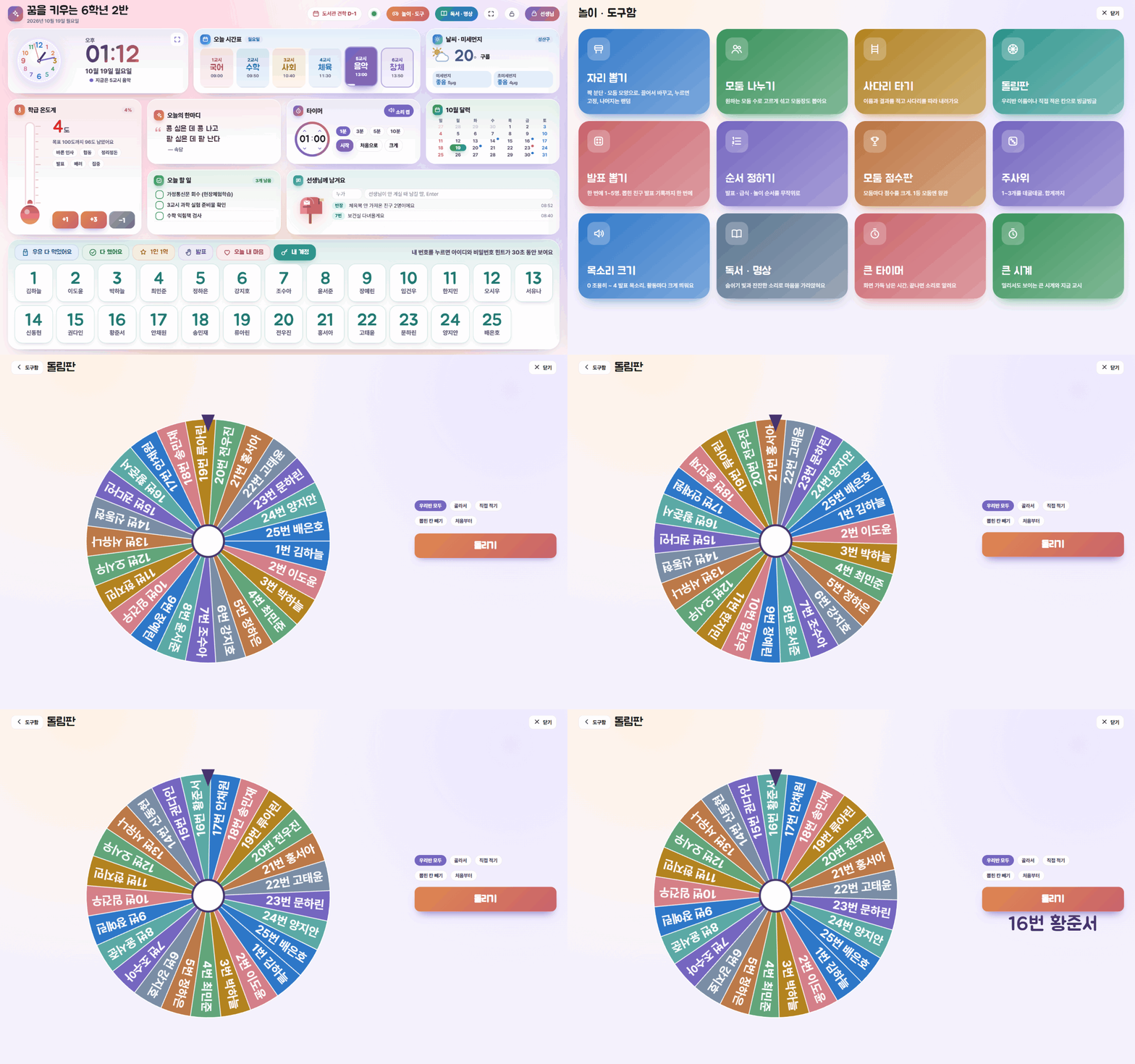
▲ 놀이 · 도구 : 머리띠 [놀이 · 도구] → 도구 고르기
5. 선생님 서랍 (선생님만)
- 머리띠 [선생님 서랍] → 비밀번호. 15분 동안 손대지 않으면 저절로 닫혀요.
- 오늘 한눈에 : 우리 반 마음(빨강 친구는 따로) · 누가 무엇을 했는지
- 선생님 노트 · 시간표 · 일정 · 출결 · 월별 기록 · 화면 꾸미기 · 기능 켜고 끄기 · 설정 · 시트 관리 · 보안 · 심의
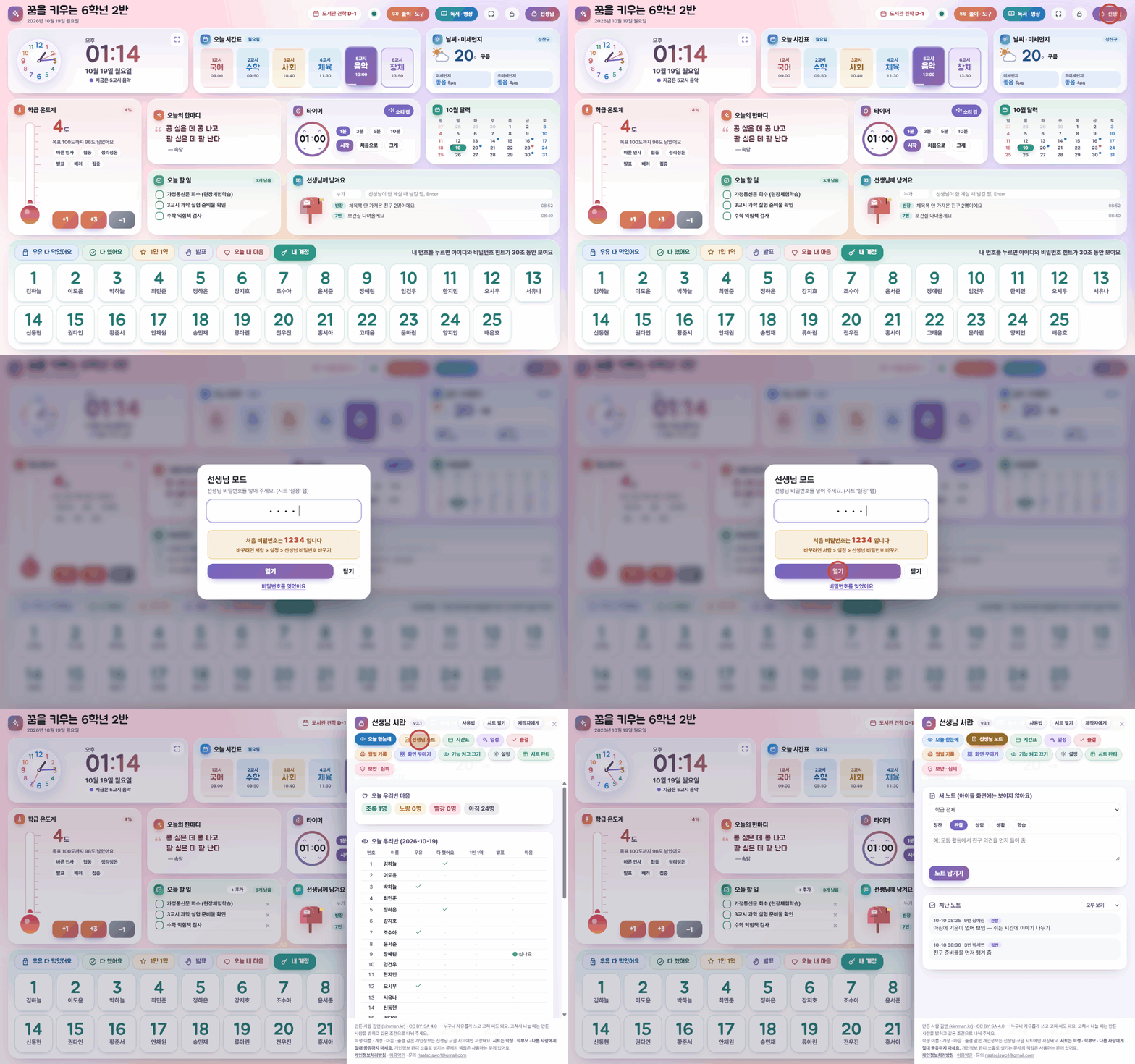
▲ 선생님 서랍 : 오늘 한눈에 · 선생님 노트
📋 출결
종류(예: 지각 · 질병)를 고르고 날짜 칸을 누른 뒤 사유를 적고 저장. 나이스와 같은 기호로 정리되고, 여러 날은 연속출결입력으로 한 번에 넣어요.
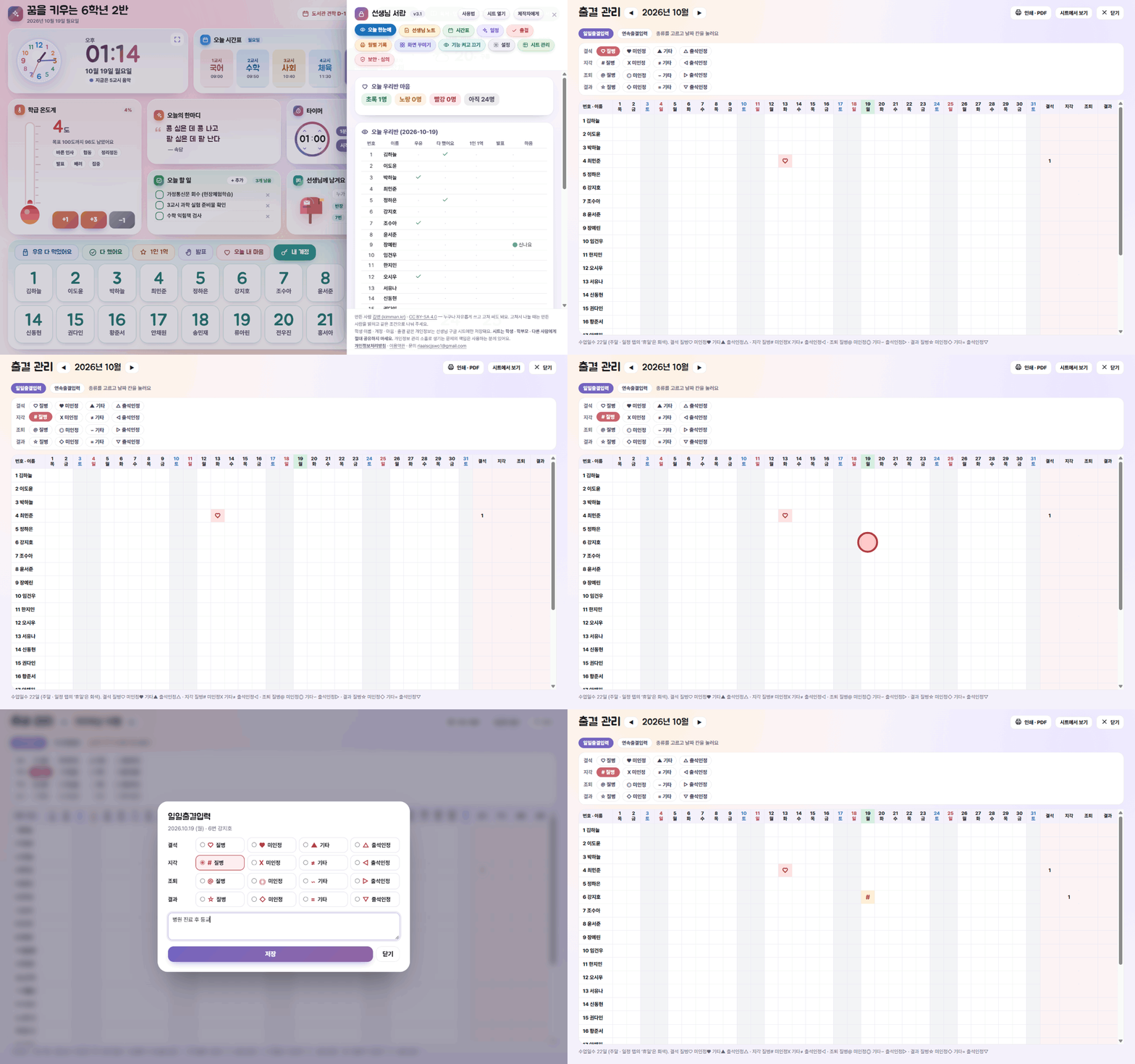
▲ 출결 : 지각 · 질병 고르기 → 날짜 칸 → 사유 → 저장
🧩 화면 꾸미기
[꾸미기 시작]을 누르고 카드를 끌어 다른 카드 위에 놓으면 자리가 바뀌어요. 카드 아래 단추로 가로 · 세로 크기도 바꿔요.
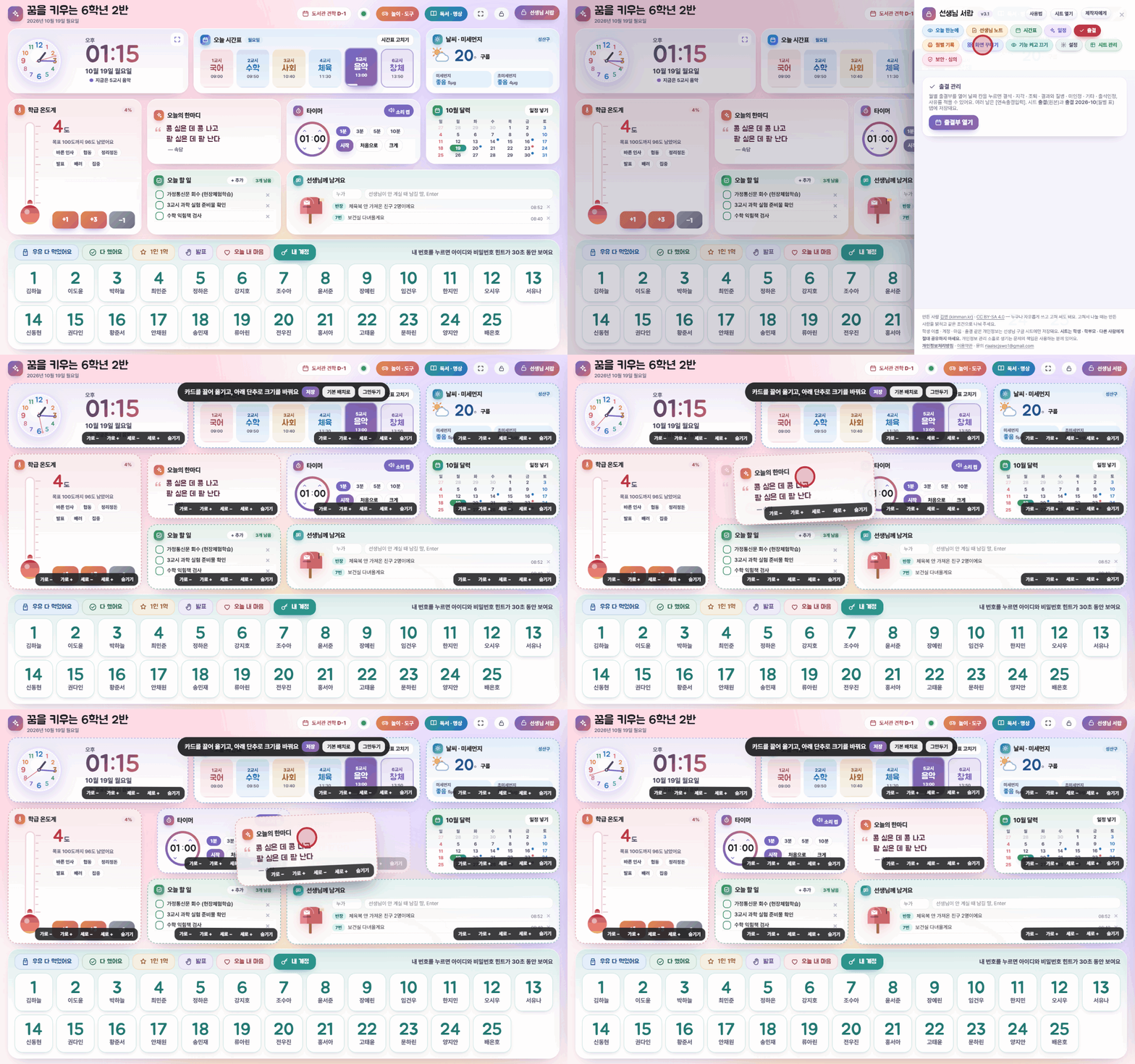
▲ 화면 꾸미기
🗂️ 시트 관리
지금 열린 시트 · 시트 정리(체크표 새로 그리기 · 설정 반영 · 이번 달 보고서) · 정렬 · 처음으로(예시 지우기 · 새 학기)
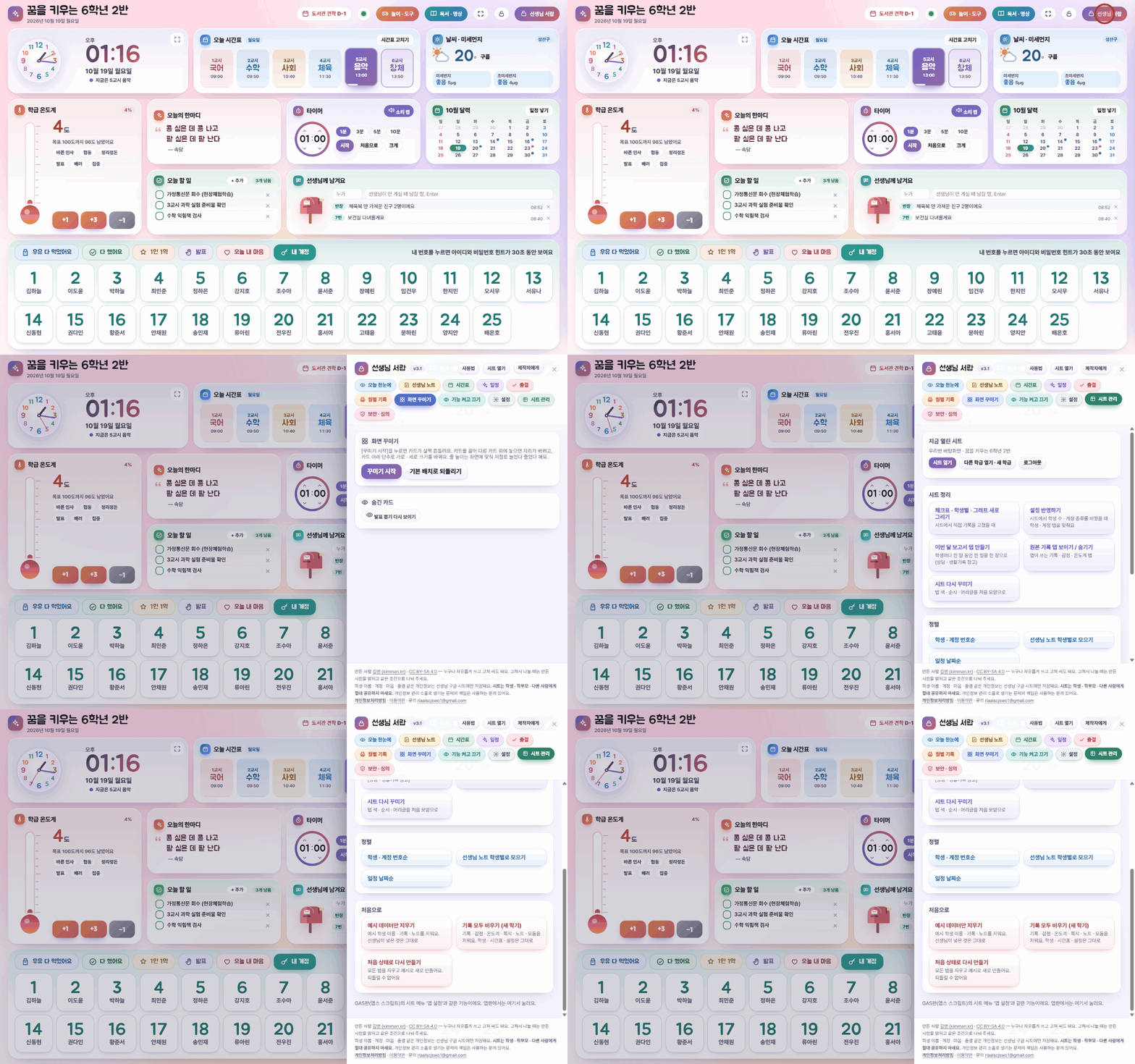
▲ 시트 관리
📖 독서 · 명상
숨쉬기 빛과 함께 클래식 · 파도 · 빗소리를 골라 시작해요.
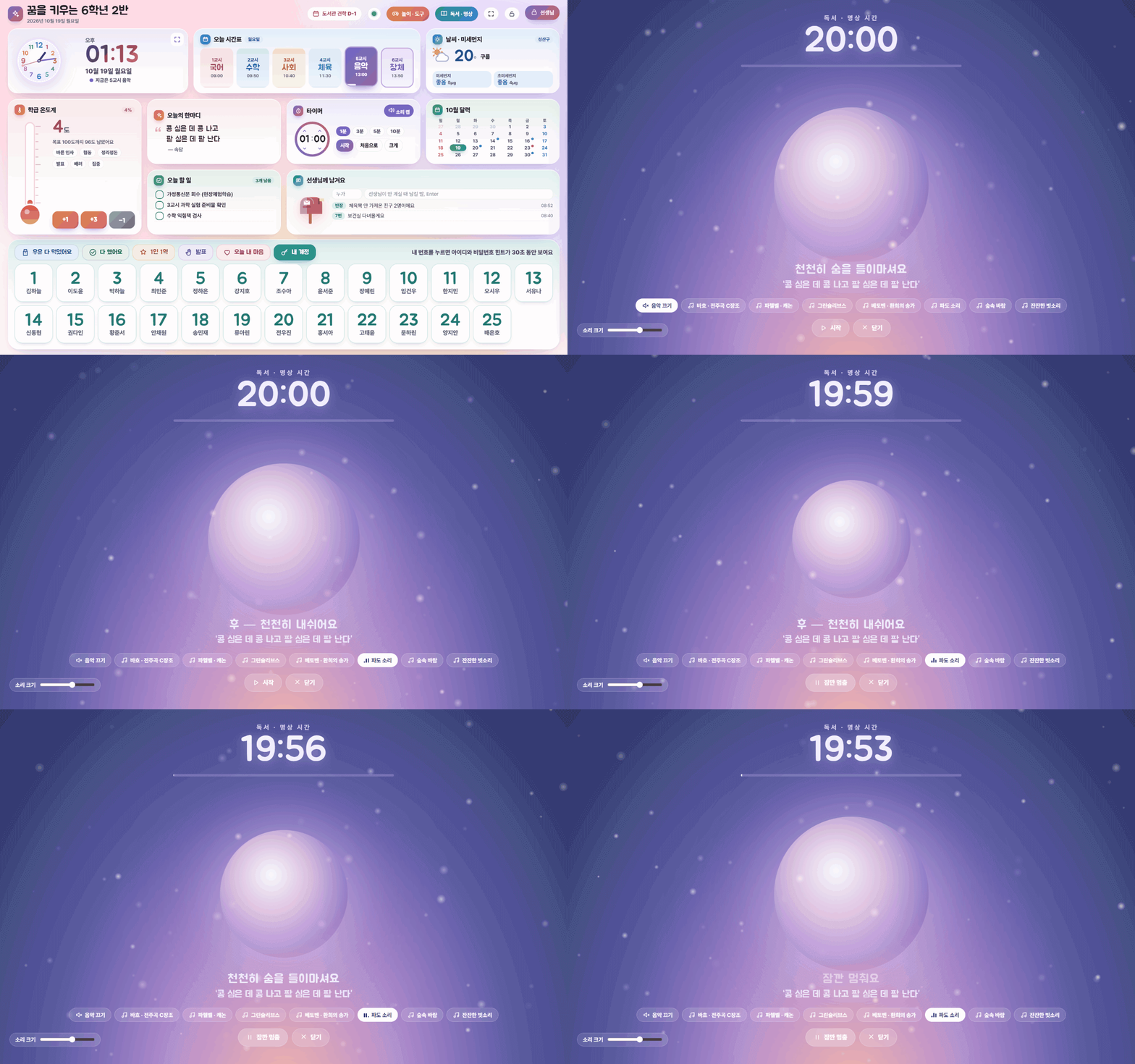
▲ 독서 · 명상
6. 구글 시트에서 보기
서랍 → 시트 관리 → [시트 열기]를 누르면 내 구글 시트가 열려요. 맨 앞은 먼저 읽어 주세요 탭이에요.
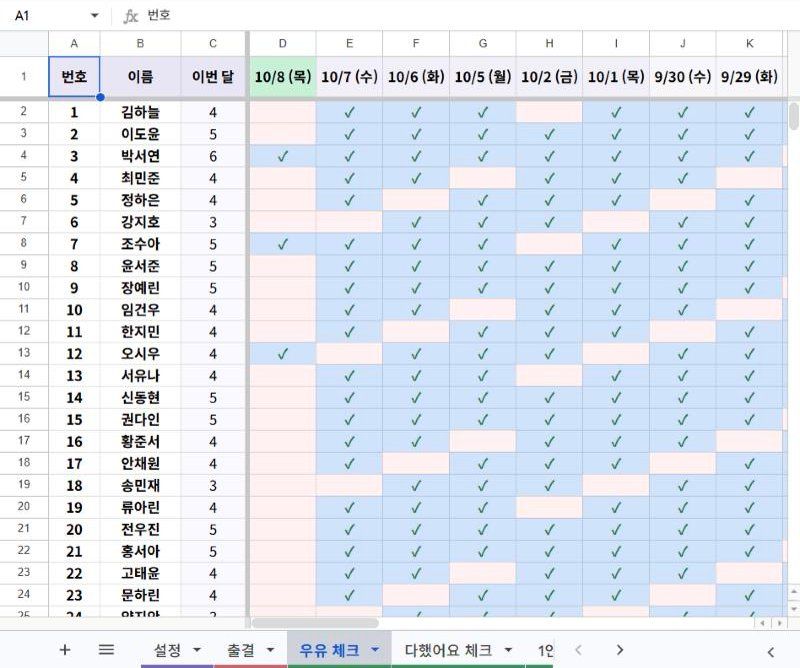
▲ 실제 구글 시트 「우유 체크」 탭 : 줄 = 학생, 칸 = 날짜(오늘이 맨 왼쪽), 연분홍 = 안 한 학생
- 학생 · 기초시간표 · 일정 · 명언 탭은 선생님이 직접 고쳐도 돼요. 3분 안에 바탕화면에 저절로 들어와요. (바로 보려면 새로고침)
- 체크표 · 학생별 · 날짜별 · 그래프는 앱이 알아서 그려요. 「월별 보기」 탭은 노란 두 칸(보는 달 · 보는 기록)만 고르면 한 달 표가 저절로 바뀌어요.
- 출결 탭에는 앱에서 넣은 출결이 한 줄씩 쌓이고, 출결 2026-10 같은 달별 탭은 나이스처럼 정리돼서 결재 자료로 써도 돼요.
🙋 자주 묻는 것
Q. 구글 창이 안 열려요
주소창 오른쪽 팝업 차단 표시 → 이 사이트 팝업 허용. 학교 계정이 막혀 있으면 개인 구글 계정으로 해 보세요.
Q. 1시간쯤 지나면 구글 창이 잠깐 떠요
구글 로그인이 1시간마다 새로 고쳐지는 규칙이라 그래요. 그 사이 누른 기록은 모아 두었다가 이어서 보내요.
Q. 다른 컴퓨터에서도 쓰고 싶어요
같은 구글 계정으로 kimman.kr/desk → 학급 목록에서 고르면 같은 시트에 쌓여요.
Q. 아이 이름을 화면에 안 보이게 하고 싶어요
서랍 → 설정 → 학생 이름 보이기 → 번호만.
Q. 선생님 비밀번호를 잊었어요
[선생님] 창 아래 「비밀번호를 잊었어요」를 누르면 시트 주인(선생님) 구글 메일로 와요. 시트 설정 탭에서 직접 봐도 돼요.
Q. 학교에서 써도 되나요? (학운위 심의)
서랍 → 보안 · 심의에 개인정보처리방침 · 필수기준 체크리스트 · 학운위 심의자료(안)가 있어요. 학교 담당자께 드리면 돼요.
Q. 편지함이 없어졌어요
10월 19일에 끝냈어요. 학생 기기로 들어오는 길을 없애 개인정보를 더 안전하게 하려고요. 칠판의 「선생님께 남겨요」는 그대로예요.
Q. 음악이 안 나와요
스피커를 확인하고 음악 단추를 한 번 더. 브라우저는 화면을 누른 뒤에만 소리를 내요.
Q. 한 달 기록을 결재용으로 뽑고 싶어요
서랍 → 월별 기록 → 달 고르고 [인쇄 · PDF로 저장]. 시트 「월별 보기」 탭에서 파일 → 인쇄로 뽑아도 돼요.
Q. 쉬는 시간에 아이들이 화면을 마구 눌러요
머리띠 자물쇠(잠금)를 누르세요. 시계 · 타이머는 그대로 돌고, 풀 때는 선생님 비밀번호예요.
🔒 개인정보 · 저작권
- 학생 이름 · 계정 · 마음 · 출결은 선생님 구글 드라이브의 시트에만 저장돼요. 만든 사람 서버로 보내지 않고, 만든 사람은 볼 수 없어요.
- 시트는 학생 · 학부모 · 다른 사람에게 절대 공유하지 마세요 (서랍 → 보안 · 심의에서 확인).
- 계정 탭의 비밀번호 칸은 선생님만 보는 곳이에요. 칠판에는 아이디와 힌트만 나오고, 비밀번호 칸은 비워 둬도 돼요.
- 움짤 속 학생 이름 · 기록은 모두 예시(가짜) 데이터예요.
- 개인정보처리방침 · 이용약관 · 필수기준 체크리스트 · 학운위 심의자료(안)
- 문의 · 열람 · 삭제 요청 : rlaalscjswo1@gmail.com 또는 앱 서랍 [제작자에게]
- 만든 사람 김맨 (kimman.kr) · CC BY-SA 4.0 : 자유롭게 쓰고 고쳐 써도 돼요. 고쳐서 나눌 때는 만든 사람을 밝히고 같은 조건으로 나눠 주세요.
써 보시고 불편한 점이나 있었으면 하는 기능은 선생님 서랍 [제작자에게]나 댓글로 알려 주세요. 꼼꼼히 읽고 고쳐 갈게요. 고맙습니다! 🙏
2개최근 3.1 · 26.10.19
3.126.10.19 13:43
10월 19일 v3.1 업데이트 : 학교 심의(학운위 · 에듀집)에 맞춰 보안을 다듬었어요. ① 서랍 「보안 · 심의」 : 시트가 선생님만 볼 수 있게 되어 있는지 바로 확인하고, 개인정보처리방침 · 필수기준 체크리스트 · 학운위 심의자료(안) · 이용약관을 한곳에서 열어요. ② 시트 맨 앞 「먼저 읽어 주세요」 탭 : 보안 약속과 근거 문서 · 도움 링크. ③ 선생님 비밀번호를 잊으면 [선생님] 창의 「비밀번호를 잊었어요」로 시트 주인 구글 메일로 받아요. 서랍 → 설정에서 바로 바꿀 수도 있어요. ④ 편지함(QR 편지)은 끝냈어요. 학생 기기로 들어오는 기능이 없어져 기록은 칠판 화면에서만, 선생님 시트에만 남아요. ⑤ 내 계정은 아이디와 비밀번호 힌트만 30초, 놀이 · 도구는 12가지로 늘었어요. 이미 쓰시던 분은 주소를 새로고침만 하면 돼요. 소개의 움짤도 모두 지금 화면으로 새로 찍었어요.
제작자 안내 있음
도름스 공통 원칙
도름스 링크로 공유하면 출처와 이용 범위 안내가 함께 전해지므로 자유롭게 공유할 수 있습니다.
도름스 공식 카드뉴스로 앱을 소개할 때는 운영자가 지정한 카드뉴스 제작 교사가 도름스 내의 앱 설명과 사진을 AI 도구로 정리할 수 있으며, 앱 주소·접속 정보·설치 방법은 싣지 않습니다.
제작자 안내
제작·권리자 김맨 · 안내 버전 1 · 26.10.15 13:56
자세한 범위
허용5가지
- 앱을 그대로 사용
- 도름스 링크 공유
- 원본 링크 공유
- 출처를 표시한 화면 캡처·시연
- 자료 내려받기·인쇄
먼저 허락4가지
- 내용 수정·개작
- 소스코드 재사용
- 수정본 재배포
- 연구·보안 점검
허용 안 함3가지
- 상업적 이용
- 비공개 자료를 AI에 업로드
- AI 학습·복제 이용
출처표시 제작: 김맨 · 원본: DoRms 앱 페이지
- 받은 인증마크: 도름스 기본 보안 점검, 학운위 심사 준비 완료, 에듀집 등록 확인 완료
- 교사 인증이나 도름 열람 조건이 없는 앱이에요.
- 앱을 열 때 따로 동의를 받지는 않아요.
아직 없음
아직 활용 후기가 없어요.
댓글 2