강의용 마우스 프로그램(수업용 화면 강조 및 판서 도구)
focus-draw를 소개합니다.
------
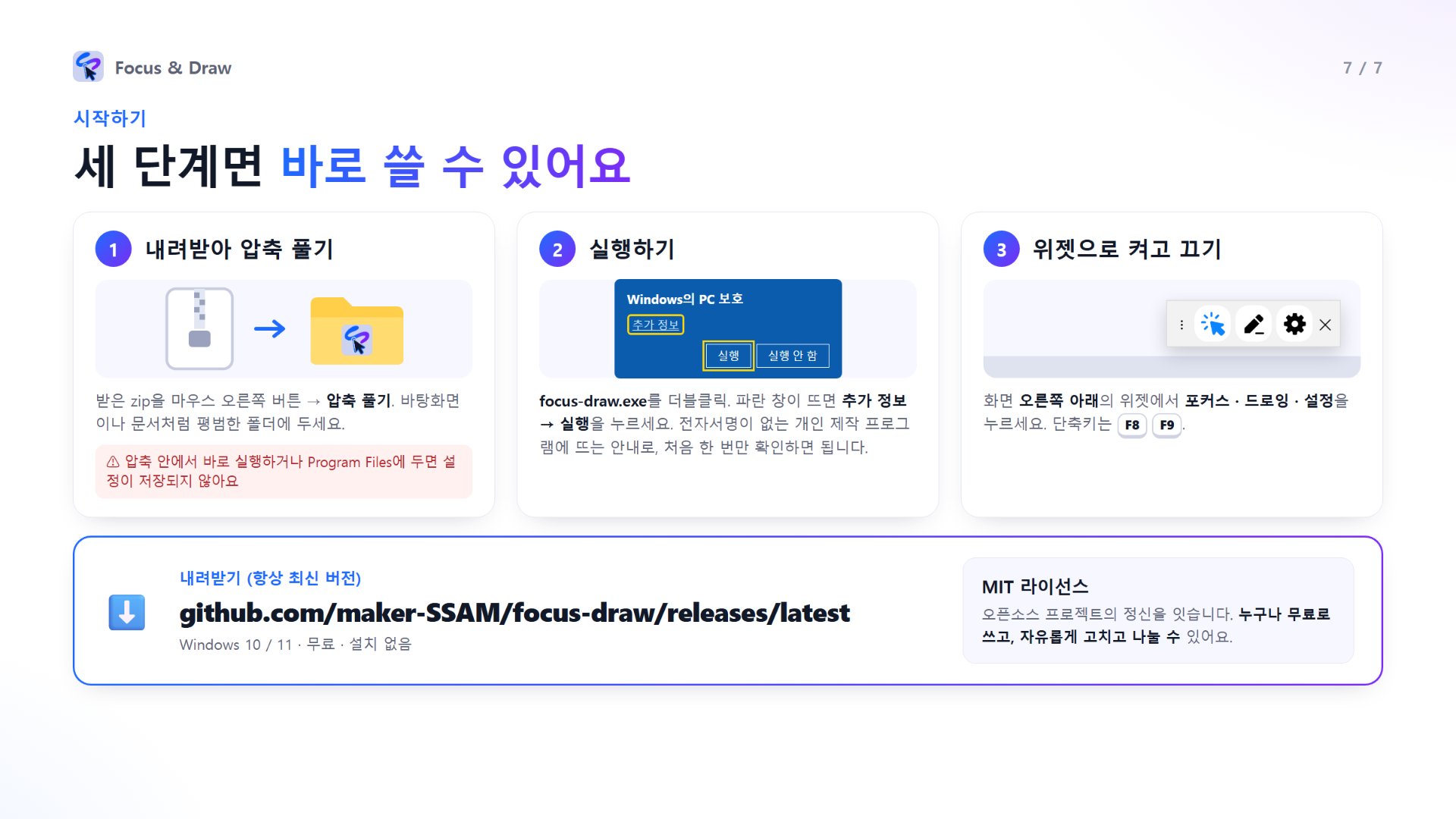
깃허브에서 최신 버전 다운로드
github.com · 원문 보기 →------
학교에서 컴퓨터를 이용해 수업을 진행할 때,
많은 선생님께서 화면상의 집중도를 높이기 위해 강의용 프로그램을 사용합니다.
대표적인 프로그램이
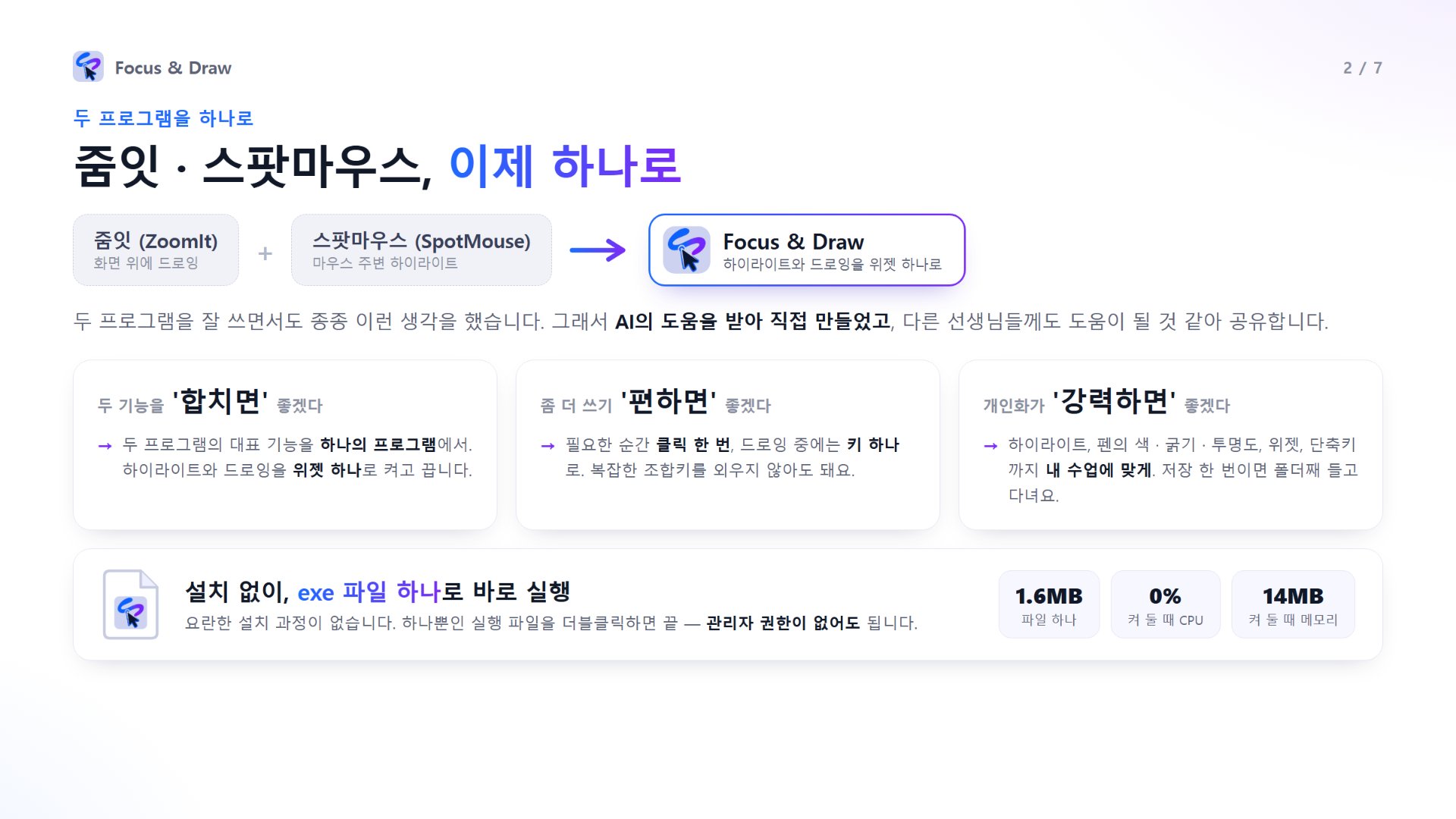
화면에 드로잉을 할 수 있는 zoomit
마우스 주변으로 하이라이트 표시를 하는 spotmouse
입니다.
그동안 두 프로그램을 아주 잘 사용하고 있었지만,
두 개의 기능을 '합치면' 좋겠다는 생각
좀 더 쓰기 '편하면' 좋겠다는 생각
개인화 커스텀이 '강력하면' 좋겠다는 생각을 종종 했습니다.
AI의 도움을 받아 제가 사용하기 편한 프로그램을 만들어 보았는데.
만들고 나니, 다른 선생님들께도 충분히 도움 될 것 같아
만든 프로그램을 공유합니다.
개인적으로 생각하는 장점은 다음과 같습니다.
1. 두 개의 프로그램을 하나로. exe 파일 하나만으로 설치 없이 바로 실행
- 단순하게 2개의 프로그램의 대표 기능을 하나의 프로그램에서 실행할 수 있는 점만으로 가치 있다고 생각합니다.
- 요란하게 프로그램을 설치하는 과정이 없습니다. 하나뿐인 실행파일로 바로 실행됩니다.
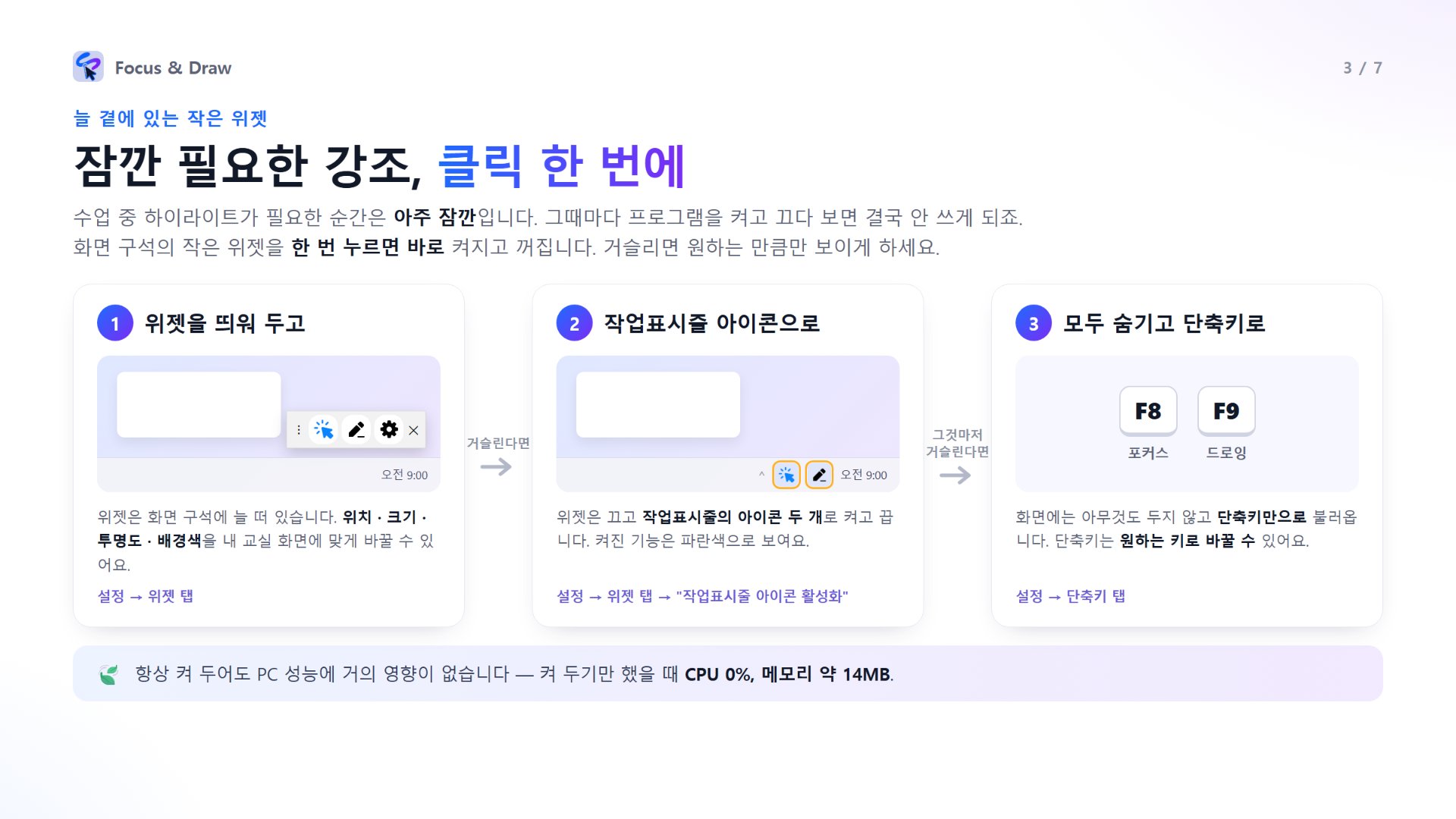
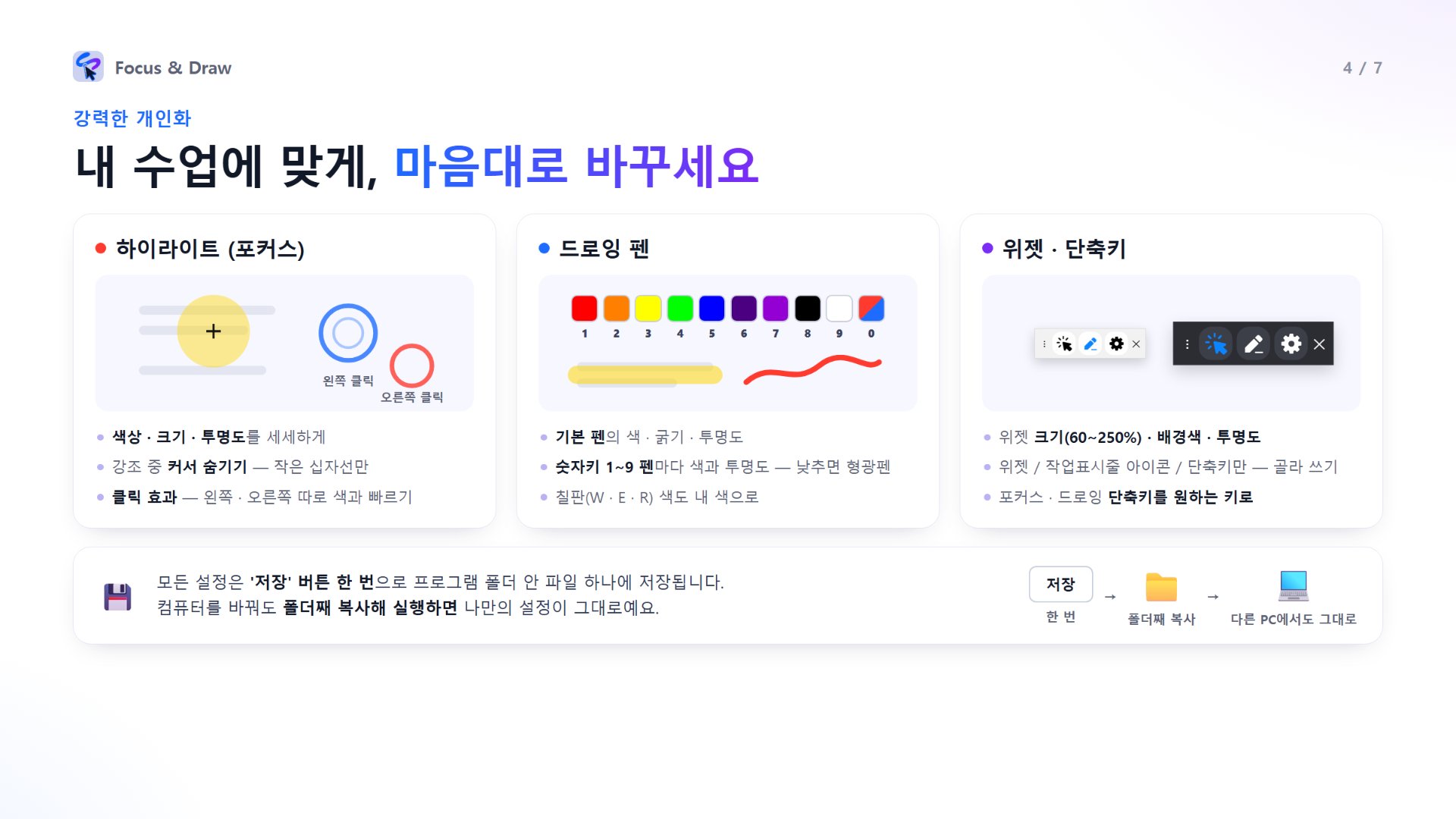
2. 화면 구석에 항상 존재하는 작은 위젯으로 손쉽게 기능 켜기/끄기
- 마우스 하이라이트 기능은 좋지만, 기능이 필요한 상황마다 프로그램을 켜고 끄는 게 불편했습니다. 학교에서 수업하다 보면, 대부분은 일반 마우스 커서를 활용하고 하이라이트 기능이 필요한 경우는 아주 잠깐인 경우가 많은데, 즉각적으로 사용하기 어려워 잘 사용하지 않게 되는 경우가 많았습니다.
3. 심플한 위젯 설정
- 프로그램이 항상 켜져 있어도 PC의 성능에 거의 영향을 주지 않을 정도로 가볍습니다. 해당 위젯은 화면 구석에 계속 존재하며 위치와 크기, 투명도, 배경 색상을 조절할 수 있습니다. 위젯이 거슬린다면 옵션 창에서 위젯을 끄고 작업표시줄에 아이콘으로 두는 방법도 있습니다. 이것마저 거슬린다면 위젯과 아이콘을 모두 없애고 단축키로만 불러 올 수 있습니다.
4. 강력한 개인화
- 하이라이트의 색상, 투명도, 커서 유무, 클릭 동작 등을 세세하게 설정할 수 있습니다.
- 기본 드로잉 펜과 단축키 1~9번에 할당된 드로잉 펜을 모두 개인화할 수 있습니다.
- 모든 설정값은 '저장' 버튼 한 번으로 저장되며, 해당 파일이 들어있는 폴더에 세팅 값 파일이 생성됩니다. 사용하는 컴퓨터를 바꾸어도 해당 폴더를 그대로 복사하여 프로그램을 실행하면, 나만의 세팅 값이 유지됩니다.
5. 직관적인 단축키 설정
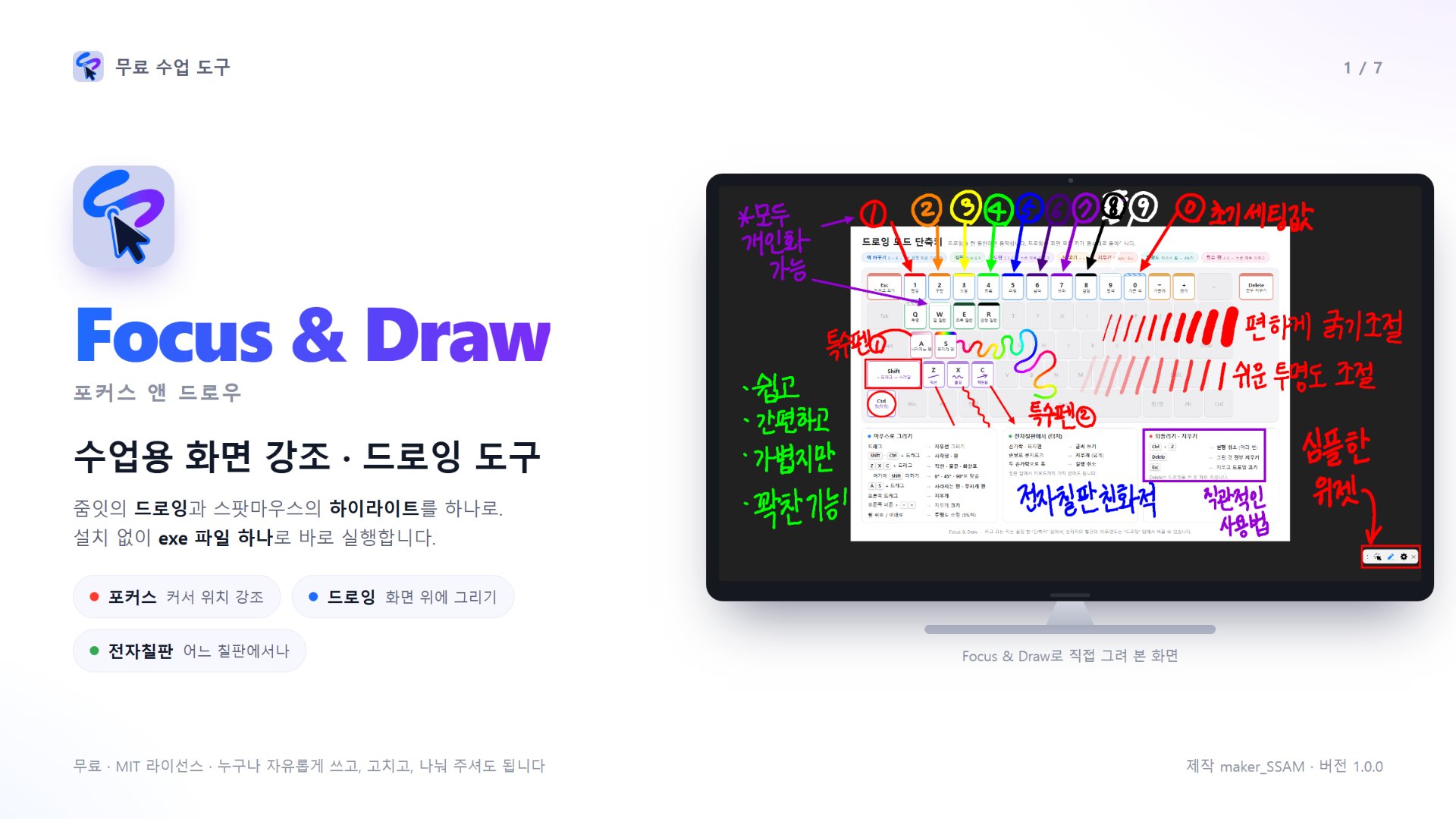
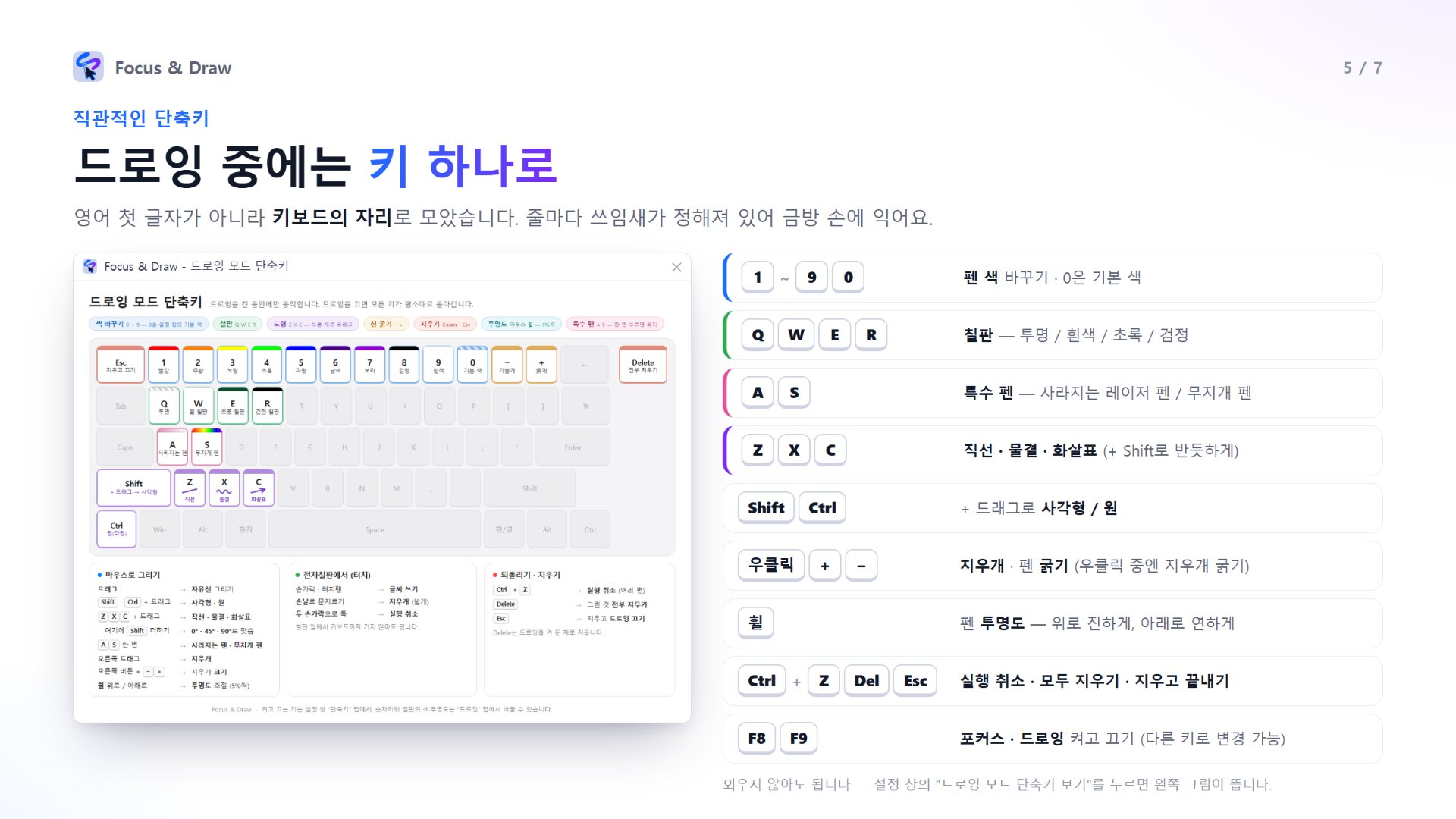
- 비슷한 프로그램의 단축키가 복잡한 경우가 많은데, 드로잉 모드에서는 키 하나로 단축키가 작동되도록 만들었습니다. 단축키 역시 영어권의 첫 글자 배치 방식에서 벗어나 키보드의 위치에 따른 조합으로 설정했습니다.
- 숫자키 1~0번: 드로잉 펜 색상 변경
- QWER: 드로잉 배경(칠판) 색상 변경
- A, S: 특수 펜(A: 사라지는 레이저 펜 / S: 무지개 펜)
- Z, X, C: 직선 관련 기능(직선, 물결, 화살표)
- Shift: 사각형
- Ctrl: 원형
- 마우스 우클릭: 지우개
- +,-: 드로잉 펜 굵기 조절(우클릭 상태에서는 지우개 굵기)
- 마우스 휠 굴리기: 투명도 조절
- F8 포커스모드 활성화 / F9 드로잉모드 활성화
- ESC: 모두 지우고 드로잉 모드 끝내기
- DEL: 모두 지우기
- Ctrl+Z: 실행취소
6. 전자칠판에도 친화적인 프로그램
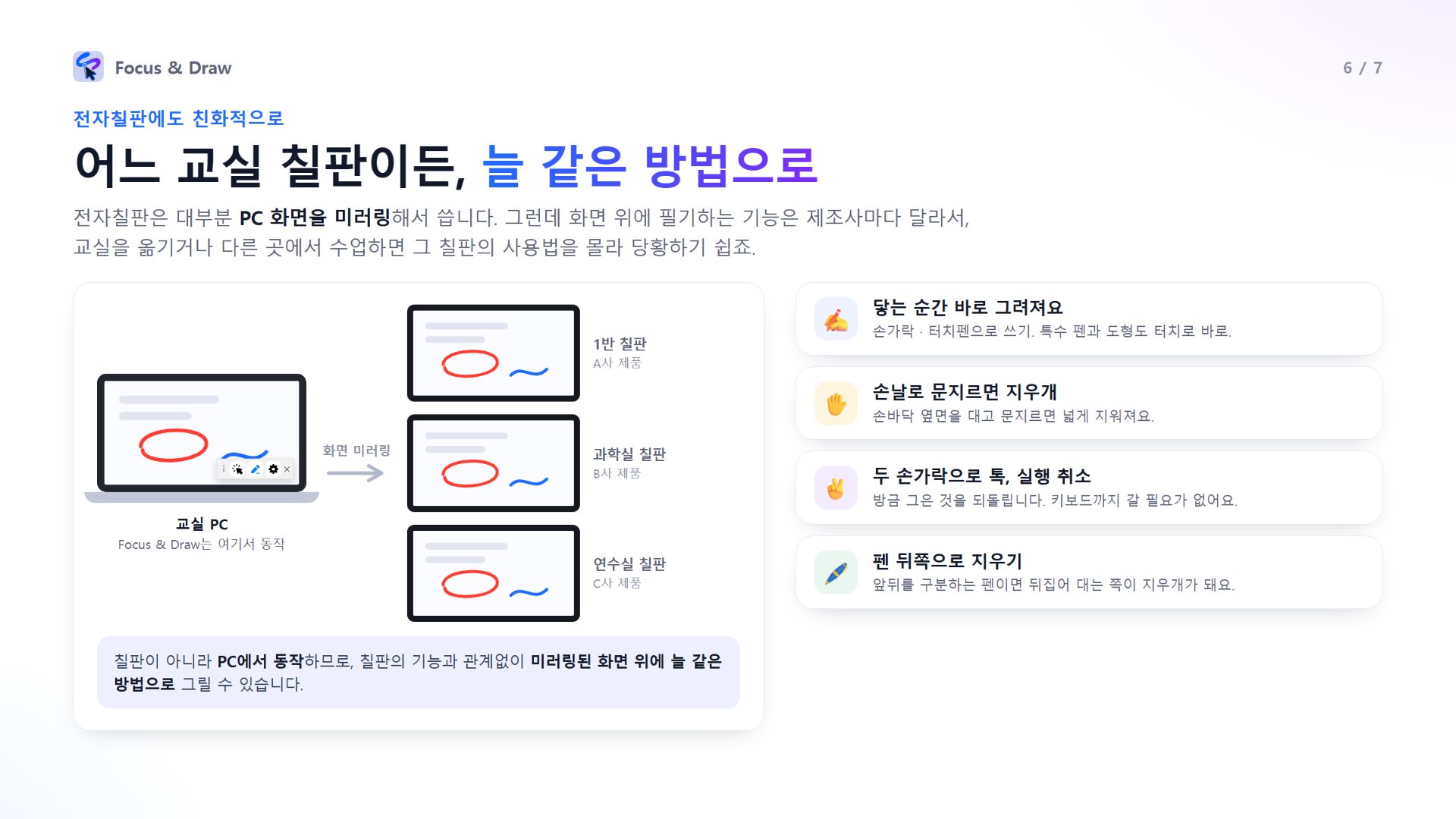
- 드로잉모드에서 전자칠판에도 친화적으로 작동하도록 신경 써서 만들었습니다.
- 대부분 전자칠판은 'PC 화면을 미러링'하는 용도로 자주 사용합니다. 이때 전자칠판 제조사별로 PC 화면 위에 필기하는 기능이 다른 경우가 많습니다. 교실을 옮기거나 다른 장소에서 강의를 진행하면 전자칠판의 사용법을 몰라 당황하는 경우가 많습니다.
- 이 프로그램은 PC에서 동작하기에 전자칠판의 기능과 관계없이 미러링 화면 위에 판서할 수 있습니다.
7. MIT 라이센스
- 오픈소스 프로젝트의 정신을 이어갑니다.
- 누구나 무료로 사용하고 자유롭게 배포할 수 있습니다.