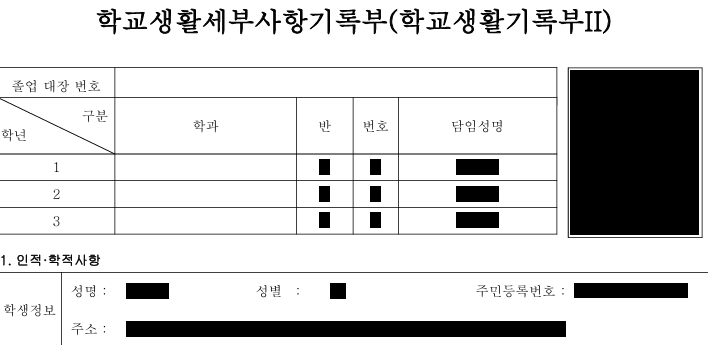
학교생활기록부의 개인정보를 가리는 도구입니다.
학교생활기록부 마스킹 도구입니다.
선생님들께서 업무적으로 학교생활기록부를 PDF로 다운 받아 활용하시는 경우가 때때로 있으실텐데요. 학교생활기록부를 PDF로 다운받아 활용할 때, 개인정보는 지운 채로 활용할 수 있도록 돕는 역할을 합니다.
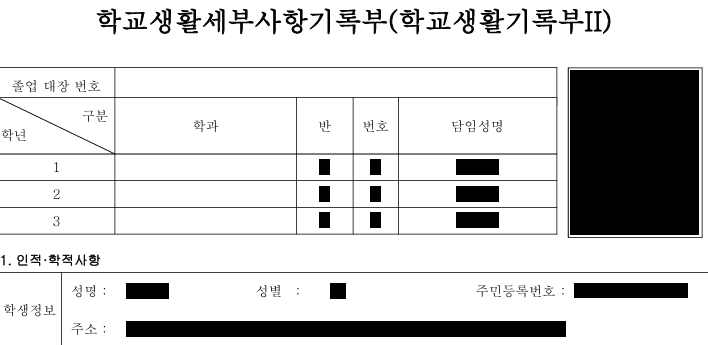
단순히 개인정보를 검은색 상자로 가리는 것이 아니라, 해당 OCR 데이터와 그림 데이터를 아예 삭제하여 개인정보에 해당하는 문자나 그림이 처음부터 '없었던 파일'처럼 만들어줍니다.
(AI에게 여러 차례 검토해봤는데, 복구할 수 없다는 답변만 돌아왔어요. 기술적으로 전문가는 아니라서 다른 복구 방법이 있는지는 모르겠습니다.)
파일 형태가 .exe 파일이라 부득이 구글 드라이브 링크를 게시합니다.
이거는 개선 방안을 모색해보려고 합니다.
제가 생각하는 사용 유의사항은 아래와 같습니다.
[유의사항]
1. 개인정보가 지워진 학교생활기록부라 하더라도, 유출되었을 때는 심각한 문제가 될 수 있을 것으로 생각합니다. 각별히 유의하시면서 사용하셔서 선생님께 조금이나마 도움이 되었으면 좋겠습니다.
2. 아직까지는 나이스에서 PDF로 다운 받은 학교생활기록부 파일만 동작합니다. 스캐너로 스캔한 학교생활기록부 PDF 파일로는 동작하지 않습니다.
3. 학교생활기록부에 나오는 개인정보 유형은 한정적이라, 잘못 탐지하거나 탐지하지 못하는 경우를 아직까지는 발견하지 못했습니다. 다소 일반적이지 않은 개인정보가 담겨 있다면 탐지하지 못할 수도 있어 확인이 필요합니다.
[사용법]
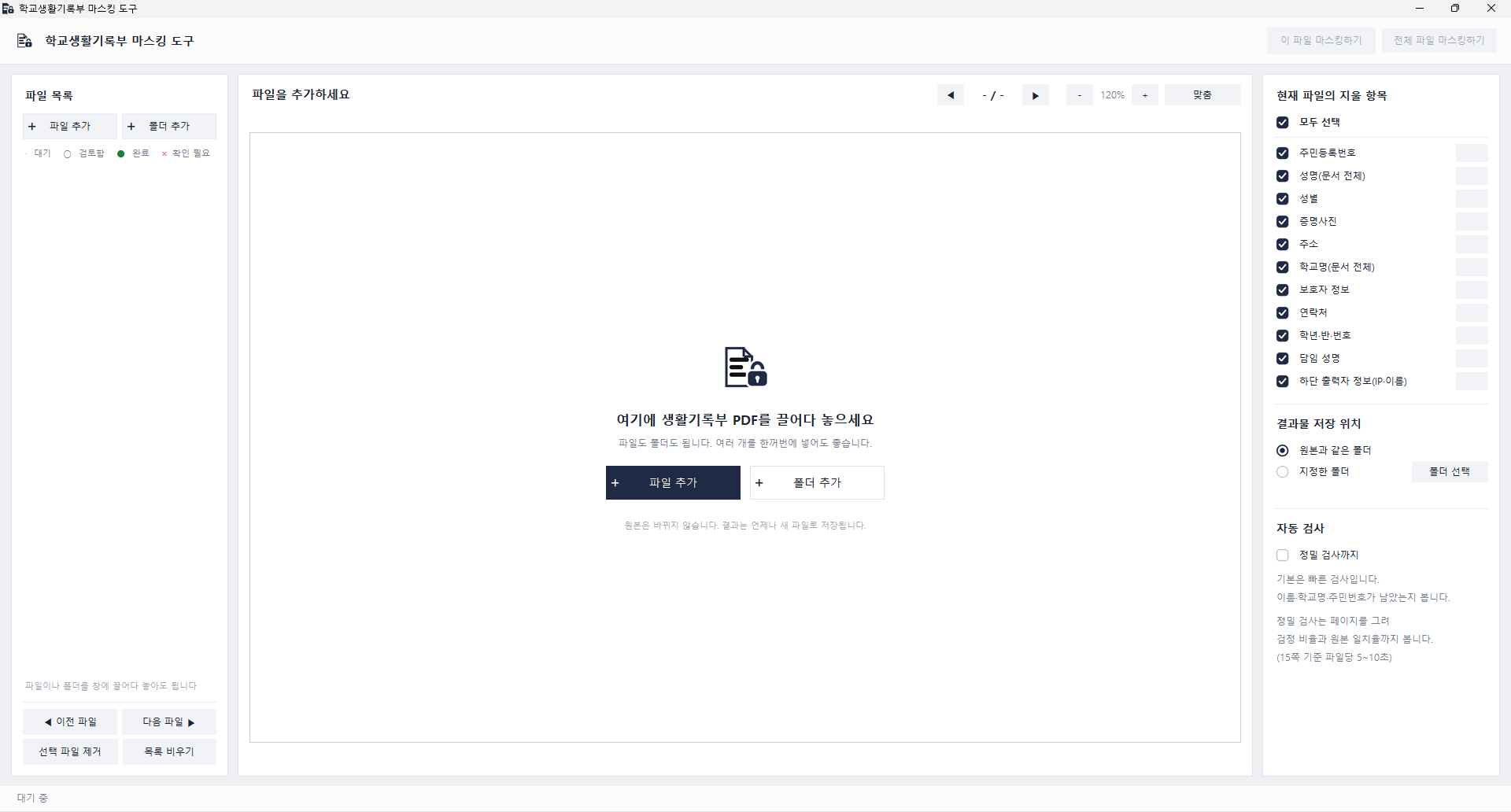
1. 파일을 실행한 뒤에 가지고 계신 학교생활기록부 PDF 파일을 추가합니다.
(여러 개의 PDF 파일도 동시에 추가할 수 있지만, 파일 인식에 시간이 걸릴 때는 마치 컴퓨터가 멈춘 것처럼 보일 수 있습니다. AI 답변으로는 한번에 50개 이상은 권장하지 않는다고 합니다.)
2. 추가된 목록에서 각각의 학교생활기록부를 클릭하면, 도구가 학교생활기록부를 읽으면서 개인정보를 찾고, 마스킹할 영역을 빨간색 네모 영역으로 표시합니다.
3. 만약 도구가 찾은 영역 외에도 선생님께서 추가로 마스킹하고 싶은 영역이 있으면 직접 드래그하여 영역을 추가할 수 있습니다.
4. 빨간색 영역을 클릭하면, 마스킹 영역을 해제할 수 있습니다.
5. '이 파일 마스킹하기' 또는 '전체 파일 마스킹하기'를 누르면 마스킹 작업을 시작합니다. 15페이지짜리 학교생활기록부 기준, 5~10초 정도 소요합니다. 마스킹 후 자동으로 점검하여 마스킹되지 않은 개인정보를 확인하고, 남은 개인정보가 탐지되는 경우 알려줍니다.
6. 마스킹되지 않은 영역들을 검토하시면서 마스킹 영역을 다시 설정할 수 있습니다. 이 경우에도 '이 파일 마스킹하기' 버튼을 눌러야 마스킹한 PDF 파일을 새로 만들게 됩니다.
7. 마스킹한 PDF 파일은 '~~_마스킹'이라는 이름의 새 파일로 저장됩니다. 원본 파일은 항상 남게 됩니다. 저장 경로는 선생님께서 지정할 수 있습니다. 기본값은 원본파일과 동일한 폴더입니다.
8. 체크박스를 통해 마스킹의 대상이 될 개인정보를 선택 또는 해제할 수 있습니다. 기본값은 학교생활기록부 내의 모든 개인정보입니다.