시험 결과 분석 척척이
교과 선생님이 나이스에서 내려받은 학생답 정오표와 문항정보표를 브라우저에 넣으면, 성취수준·문항·평가영역·학생별 시험 결과를 그 자리에서 분석하는 데 쓰는 프로그램입니다.
평가·성적처리
등록26.10.03 14:31조회363
교육적 의도
지필평가 결과를 성취수준과 성취기준에 비추어 읽게 하여, 다음 수업과 보충 지도를 점수 평균이 아니라 학생의 도달 수준에 맞추게 합니다. 문항별 정답률, 변별도, 답지 반응, 예상 난이도와 실제 난이도의 차이를 보여 주어 평가 문항 자체를 다듬게 하고, 성취수준별·학급별·학생별로 어려워한 영역을 찾아 피드백의 대상을 분명히 합니다. 두 시험을 나란히 보면 평균의 오르내림보다 성취수준의 이동을 보게 하여, 성장과 정체를 학생 단위로 살피게 합니다. 성적 파일은 교사 PC의 브라우저 안에서만 계산되므로, 학생 개인정보를 외부로 보내지 않고 분석할 수 있습니다.
소개
예상되는 현장 변화 채점이 끝나면 나이스 엑셀을 끌어다 놓는 즉시 성취도 요약, 문항 진단, 평가영역별 도달, 학생별 오답, 엑셀 결과 파일을 교과협의회와 수업 성찰에 쓸 수 있습니다. 정답률이 낮거나 변별도가 약한 문항, 정답보다 많이 고른 오답을 다음 출제에서 고치고, 성취기준·내용영역 중 낮은 구간은 차시 재구성과 보충 과제로 이어집니다. 고등학교에서는 최소 성취수준 미도달 학생을 학기 성적 확정 전에 미리 찾아 보충 대상을 정하는 참고 자료가 됩니다. 두 시험을 비교하면 반별 분포와 학생별 향상·유지·하락이 보여, 성적 상담과 학부모 상담이 “평균이 올랐다”가 아니라 “어느 수준에서 어디로 이동했는가”를 근거로 이루어집니다.
소개
「시험 결과 분석 척척이」는 설치 없이 HTML 파일만 여는 단일 프로그램입니다. 인터넷이 없어도 동작하며, 모든 계산은 그 PC의 브라우저 안에서 끝납니다.
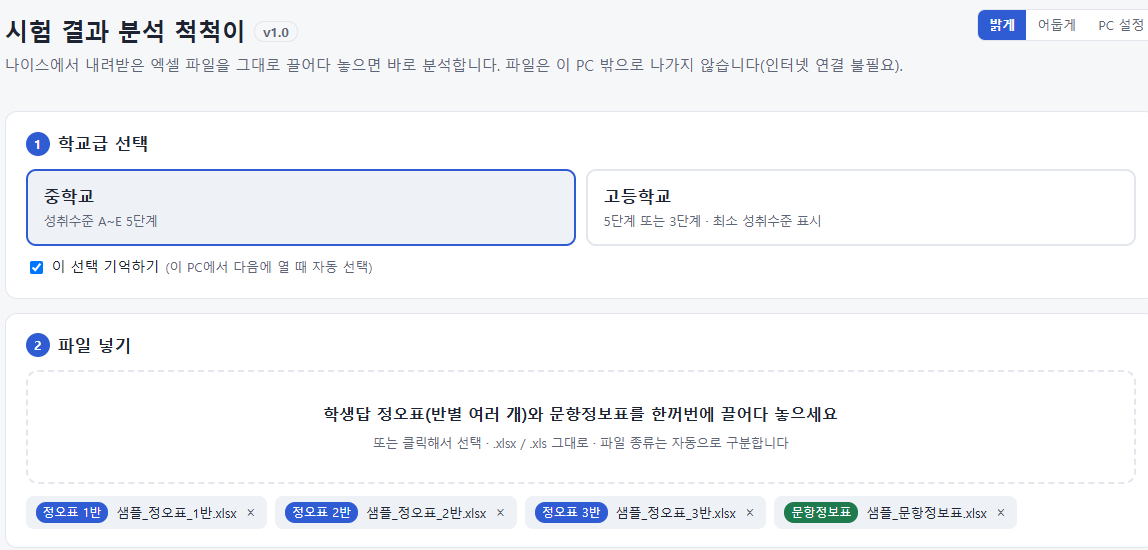
사용은 네 단계입니다. 먼저 중학교(성취수준 A~E 5단계) 또는 고등학교(공통·일반선택은 5단계, 진로·융합선택은 3단계)를 고릅니다. 고등학교는 최소 성취수준 기준(기본 40% 미만)을 함께 둡니다. 다음으로 반별 학생답 정오표 여러 개와 문항정보표(이원목적분류표)를 엑셀파일 형태로 한꺼번에 넣습으면 파일 종류는 자동으로 가립니다. 특히 두 개의 시험 결과를 넣으면, 두 시험 결과를 비교해서 분석합니다.
결과 화면은 이렇게 나뉩니다.
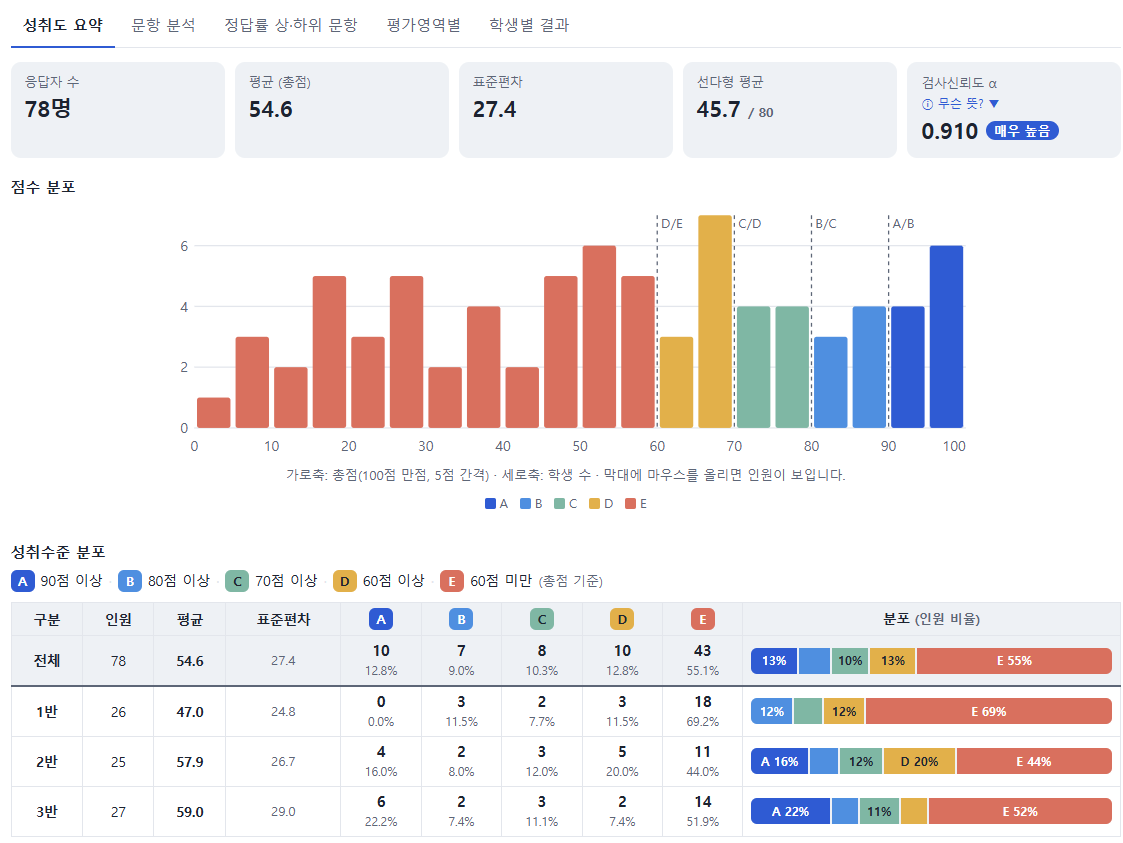
성취도 요약. 총점 분포(막대 색은 성취수준), 분할점수에 따른 성취수준 분포, 응답자 수, 평균, 표준편차, 성취수준별 인원과 비율을 보여 줍니다.
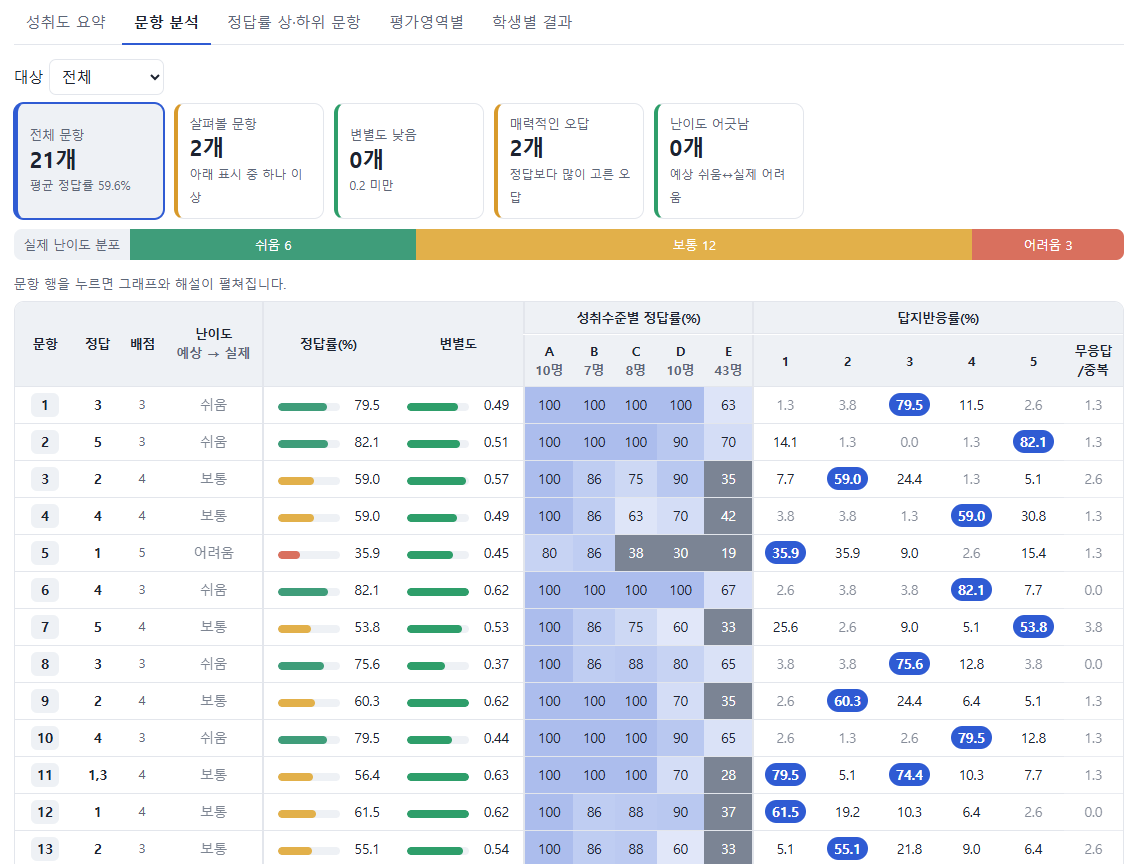
문항 분석. 문항 행을 누르면 정답률, 변별도, 답지 반응이 펼쳐집니다. 변별도 0.2 미만, 정답보다 많이 고른 오답(매력적 오답), 문항정보표의 예상 난이도(어려움·보통·쉬움)와 실제 정답률이 어긋난 문항을 골라 표시합니다. 성취수준별 정답률로, 어느 수준부터 그 문항을 풀 수 있었는지 봅니다.
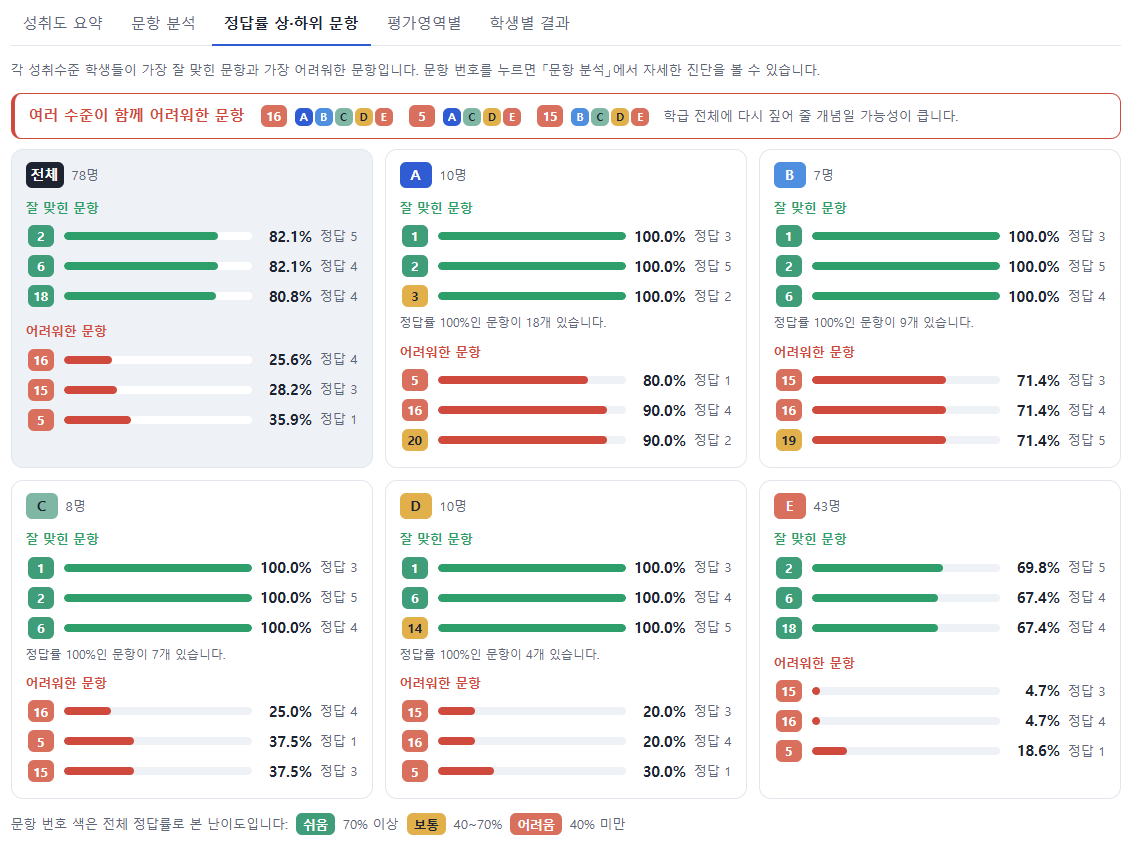
정답률 상·하위 문항. 성취수준 집단이 가장 잘 맞힌 문항과 가장 어려워한 문항을 나열하고, 번호는 전체 정답률 기준 난이도(70% 이상 쉬움, 40~70% 보통, 40% 미만 어려움)로 색을 구분합니다.
평가영역별. 성취기준 또는 내용영역 점수를 100점 만점으로 환산한 평균을 성취수준·학급별로 보여, 낮은 칸을 보충 지도 영역으로 읽게 합니다. 서답형은 문항별 점수가 정오표에 있을 때만 영역 점수에 포함합니다.
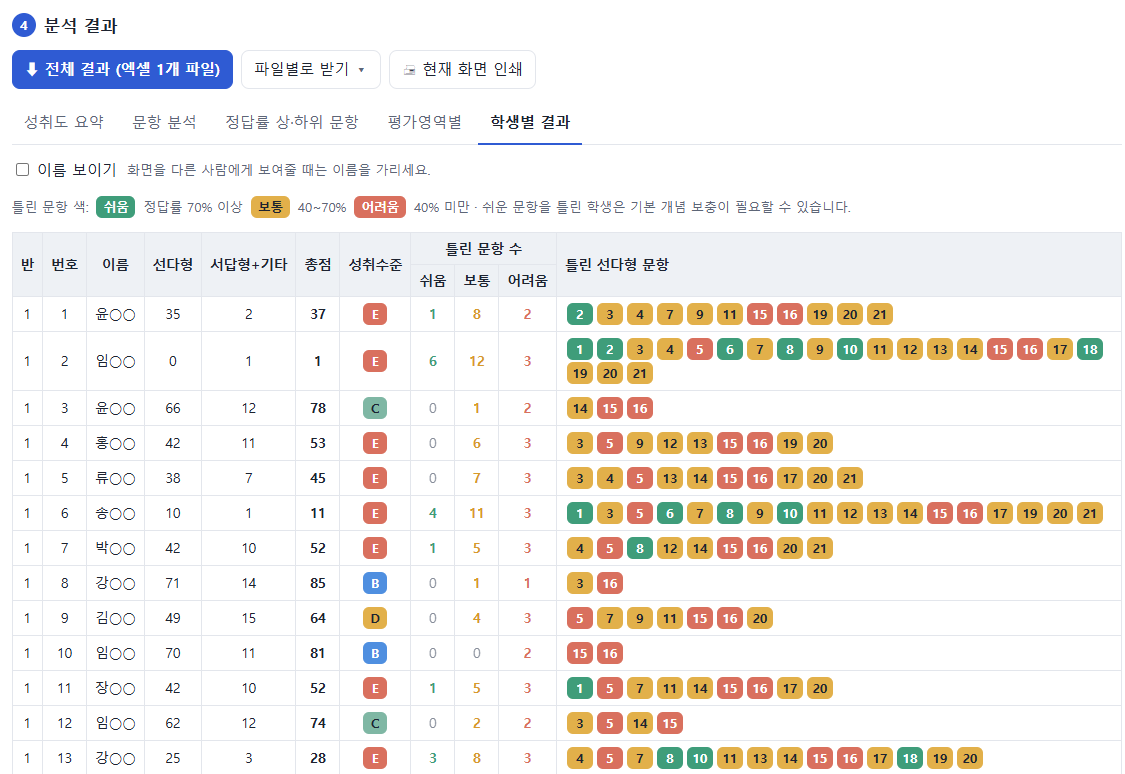
학생별 결과. 학생의 총점, 성취수준, 틀린 문항을 보여 줍니다. 쉬운 문항을 틀린 경우는 기본 개념 보충이 필요할 수 있다고 표시합니다.
시험 파일이 두 개면 학번(없으면 반·번호·이름)으로 학생을 잇습니다. 성취수준 분포 변화, 학생별 이동표(같은 수준 유지, 향상, 하락), 2단계 이상 이동, 반별 변화, 최소 성취수준 미도달 변화, 두 시험에 공통으로 나온 평가영역을 보여 줍니다. 두 시험은 문항과 난이도가 다르므로, 평균 점수의 오르내림만으로 실력 변화를 단정하지 말고 성취수준 분포와 학생별 이동을 보라고 화면에 적어 둡니다. 결과는 「전체 결과」 엑셀 한 파일 또는 성취도 분석, 선다형 문항별·성취수준별·학급별, 평가영역별, 서답형, 두 시험 비교(분포·이동표·학생별·반별, 학생 이름 포함)로 나누어 받을 수 있습니다.
2개최근 v1.2 · 26.11.08 01:50
v1.226.11.08 01:50
[문항 분석] 점수대별로 어떤 답을 골랐는지 볼 수 있습니다 「문항 분석」 탭에서 문항 줄을 누르면, 학생을 점수대로 나누는 방법을 고를 수 있습니다. • 공식 성취수준: 지금까지와 같은 A~E입니다. 처음에는 이 방법으로 보입니다. • 직접 나누기: 선생님이 정한 점수로 나눕니다. 처음 경계는 만점의 60%·40%(100점 만점이면 60점·40점)이고, 경계를 더하거나 지울 수 있습니다. 「성취수준 산출 기준」을 선다형 만점으로 정했다면 선다형 만점이 기준입니다. • 5분위: 점수 높은 순으로 줄 세워 인원을 다섯 묶음으로 나눕니다. 점수가 같은 학생은 같은 묶음에 들어갑니다. 대상이 50명 이상일 때 고를 수 있습니다. [점수대별 정답률 그래프] • 점 아래에 그 점수대 인원(n)을 보여 줍니다. 10명 미만인 점수대는 숫자가 흔들리기 쉬워 흐리게 표시합니다. • 절반(50%) 선과 찍기 참고선(1/선지 수)을 함께 그립니다. 정답이 둘 이상인 문항에는 찍기 참고선을 그리지 않습니다. • 그래프 아래 「그래프 보는 법」을 누르면 읽는 법이 나옵니다. [점수대별로 고른 답] • 답지 반응을 점수대별로 나눈 표입니다. • 칸을 누르면 그 답을 고른 학생(반·번호·이름·점수)이 나옵니다. • 이름은 「학생별 결과」 탭의 「이름 보이기」를 켰을 때만 보이고, 끄면 「김○○」처럼 가립니다. [학생 수가 적을 때 (대상 40명 미만)] • 비율보다 인원을 크게 보여 주고, 흐리게 하지 않습니다. • 그래프의 점 위에도 「맞힌 인원/인원」(예: 3/5)으로 나옵니다.
제작자 안내 미설정
도름스 공통 원칙
도름스 링크로 공유하면 출처와 이용 범위 안내가 함께 전해지므로 자유롭게 공유할 수 있습니다.
도름스 공식 카드뉴스로 앱을 소개할 때는 운영자가 지정한 카드뉴스 제작 교사가 도름스 내의 앱 설명과 사진을 AI 도구로 정리할 수 있으며, 앱 주소·접속 정보·설치 방법은 싣지 않습니다.
제작자 안내
제작자가 따로 정한 이용 안내가 아직 없어요.
아직 없음
아직 앱 후기or팁이 없어요.
댓글 3