대단원이 끝나고 형성평가 퀴즈 활동으로 활용하실 수 있는 실시간 퀴즈 앱입니다.
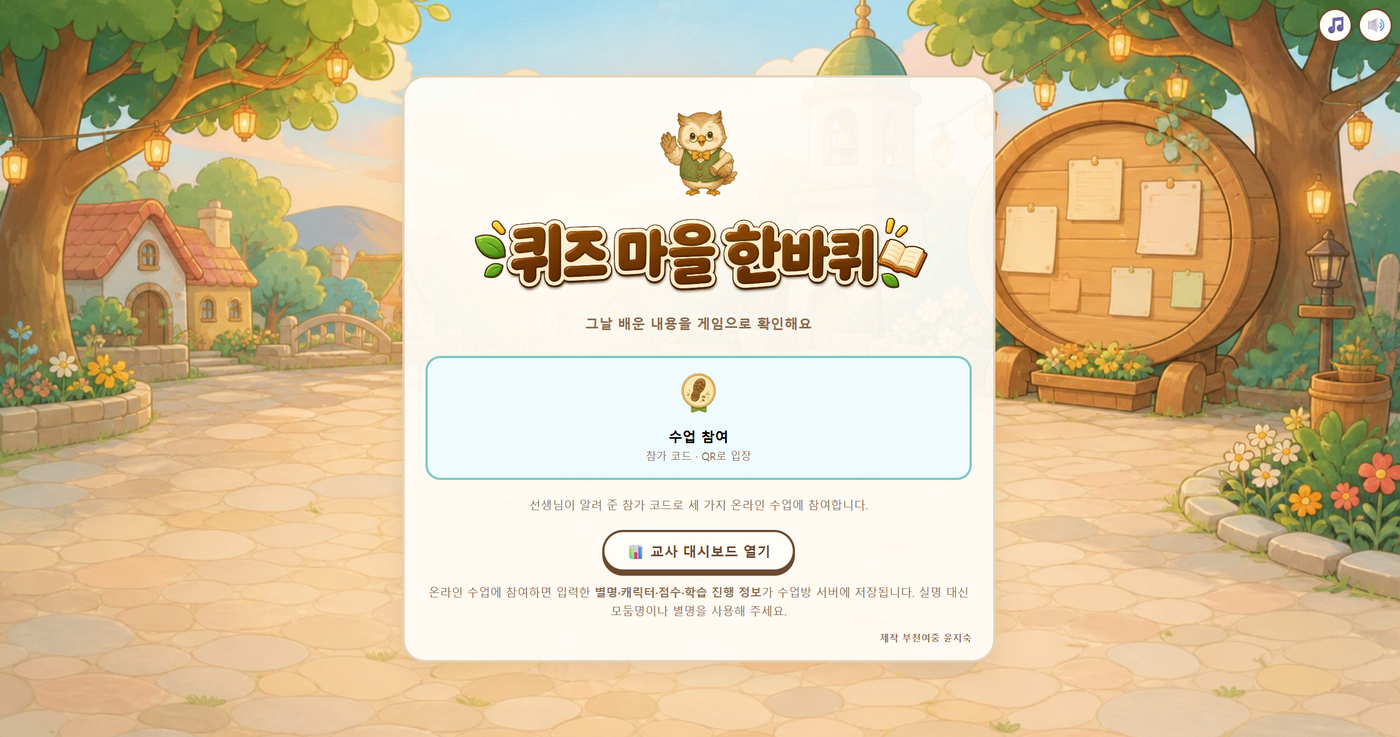
선생님들께 수업에서 사용할 수 있는 '퀴즈 마을 한바퀴' 온라인 버전을 소개합니다. 학생은 휴대전화에서 QR 코드나 참가 코드로 들어오고, 선생님은 교실 화면에 전광판을 띄워 함께 진행할 수 있습니다.
수업 목표에 따라 아래 세 가지 방식 중 하나를 골라 주세요.
세 가지 퀴즈 진행 방식
1. 모둠 대항전 — 말판을 움직이며 함께 풀기
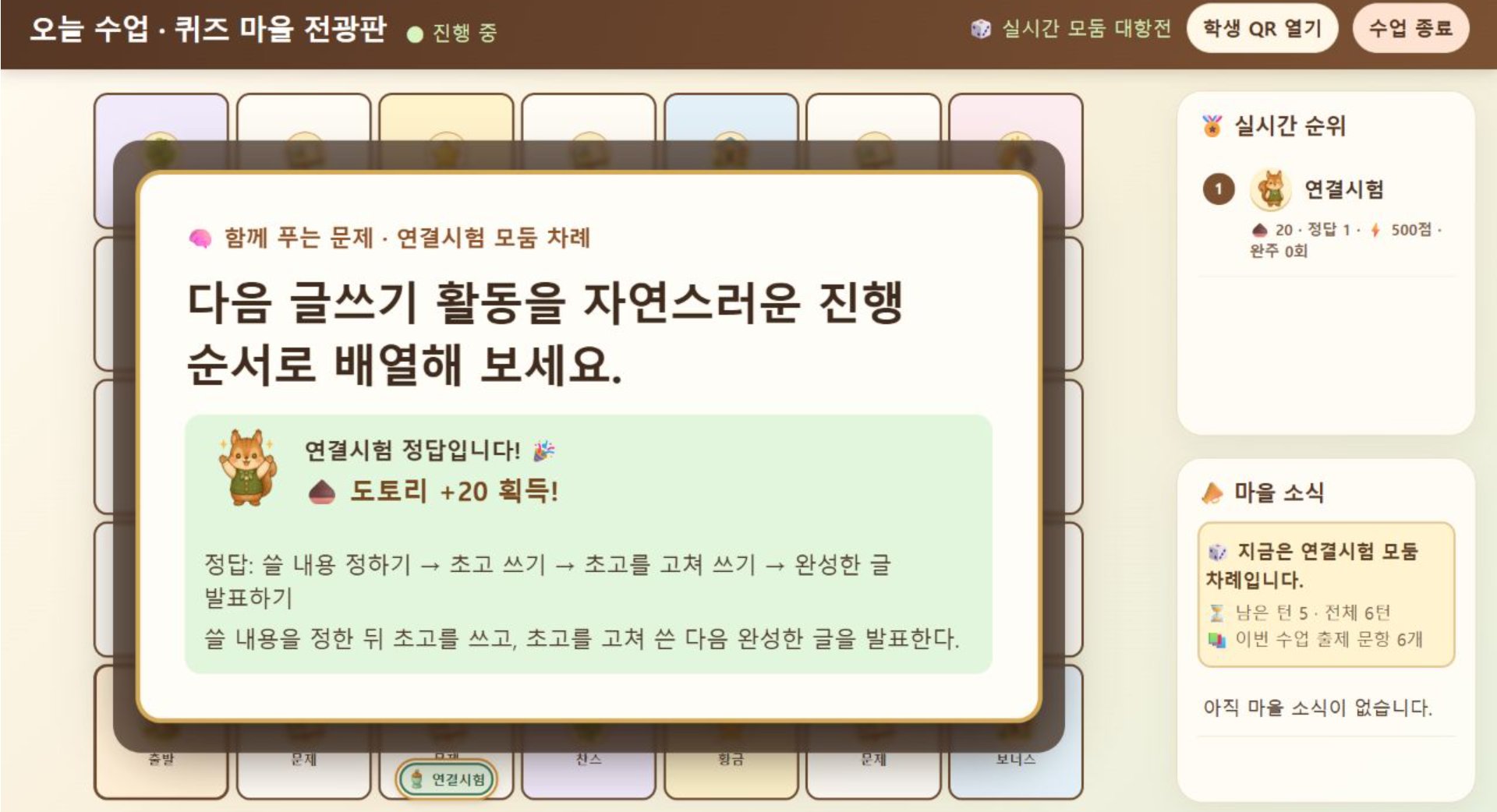
모둠별로 차례가 돌아옵니다. 차례가 된 모둠이 주사위를 굴리면 말이 이동하고, 도착한 칸의 문제를 함께 의논해 대표가 답을 제출합니다. 정답을 맞히면 도토리를 얻고, 찬스·황금 문제 같은 말판 이벤트도 만날 수 있습니다. 모둠 토의와 근거 설명을 끌어내고 싶을 때 어울립니다. 모둠마다 대표 기기 한 대를 준비하면 편합니다. 아래 사진은 모둠대항전 퀴즈 장면 예시입니다.
2. 개인 랭킹전 — 각자 풀고 순위 확인하기
학생들이 자기 속도로 같은 문항을 풉니다. 답을 제출하면 결과와 해설을 확인하고 다음 문제로 넘어갑니다. 전광판에는 누적 순위가 실시간으로 나타나고, 수업을 마치면 시상식 화면을 볼 수 있습니다. 단원 복습이나 빠른 이해도 점검에 활용하기 좋습니다.
3. 교사 진행 퀴즈 — 같은 문제를 실시간으로 함께 풀기
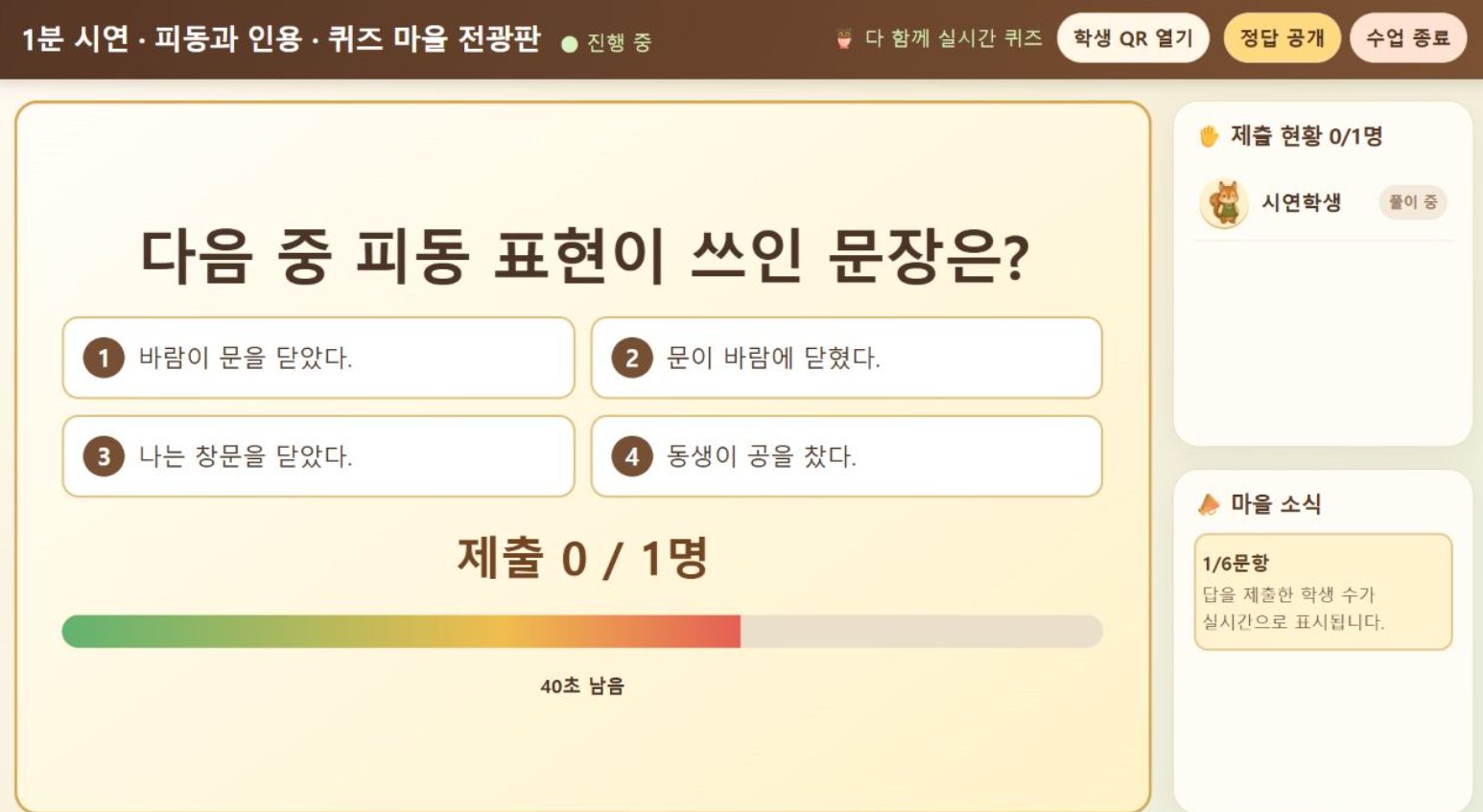
선생님이 전광판에서 문제를 시작하면 모든 학생 화면에 같은 문제가 열립니다. 학생들의 제출 상황을 보며 정답과 해설 → 순위 → 다음 문제 순서로 선생님이 공개합니다. 한 문항씩 멈춰서 이유를 묻고 설명할 수 있어 도입 퀴즈나 수업 중 형성평가에 적합합니다.
선생님 이용 순서
1. 이용 주소에서 교사 대시보드를 열고 Google 계정으로 로그인합니다.
2. 문항팩에서 예시 문항팩을 살펴보거나 수업 문항을 직접 만듭니다. 엑셀·AI 표로 문항을 한꺼번에 가져올 수 있고, 다른 선생님이 내보낸 JSON 문항팩도 가져올 수 있습니다.
3. 수업에서 수업 이름, 게임 방식, 문항팩을 고릅니다. 필요하면 출제 문항과 제한 시간을 조정한 뒤 참가 코드 만들기를 누릅니다.
4. 교실 화면에 전광판을 띄우고 학생에게 QR 코드 또는 참가 코드를 보여 줍니다. 학생이 별명이나 모둠 이름으로 들어오면 참가 인원을 확인하고 수업 시작을 누릅니다.
5. 활동이 끝나면 수업 끝내기 → 결과 보기에서 응답과 문항별 정답률·오답을 확인합니다.
**시연 영상을 첨부할게요!