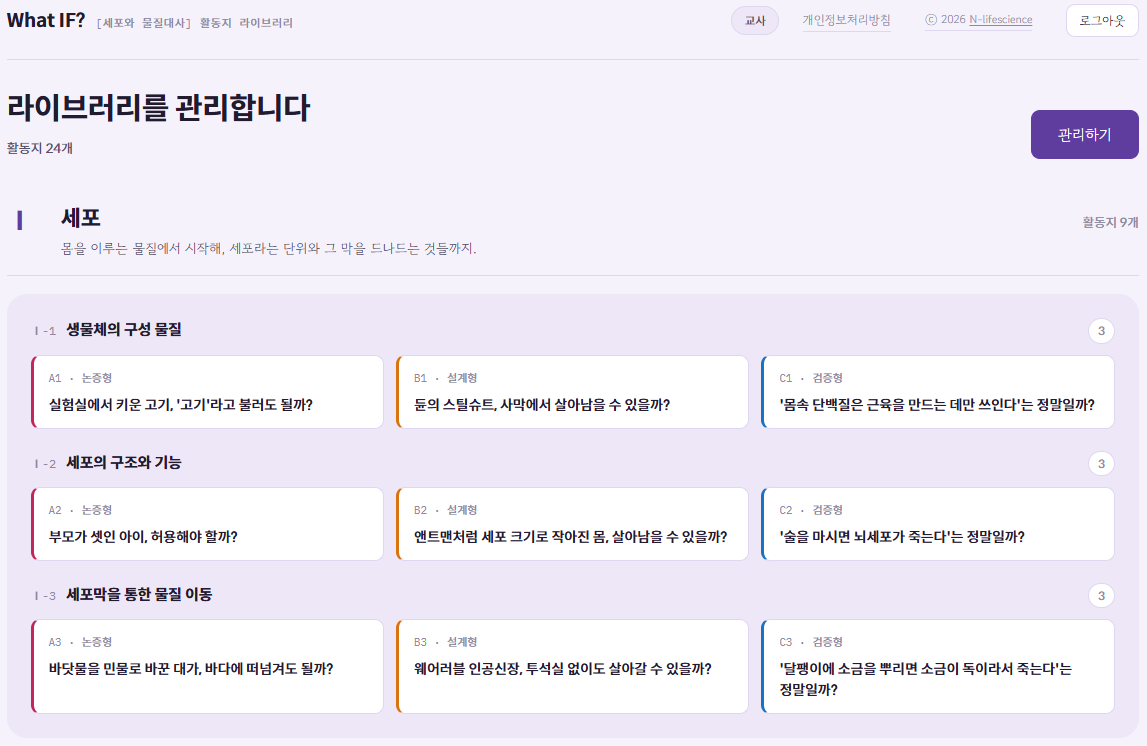
"앤트맨처럼 세포 크기로 작아지면 살아남을 수 있을까?"
"달팽이에 소금을 뿌리면 소금이 독이라서 죽는 걸까?"
"부모가 셋인 아이, 허용해야 할까?"
단원 도입 때 이런 질문 하나로 수업을 여는 활동지 24개를 웹앱에 넣어 두었습니다.
학생은 중단원마다 마음에 드는 활동지를 골라 웹에서 쓰고,
제출하면 선생님 구글 스프레드시트에만 답안이 쌓입니다.
생명과학에 대한 적극성이 부족한 학생들로 하여금,
생명과학에 대한 자신의 흥미와 적성을 드러낼 수 있도록 도와주는 활동지입니다.
"딸깍입니다. (막상 사용해보시면 딸깍이 아니라는 것을 알 수 있으실 겁니다 ㅎㅎ)"
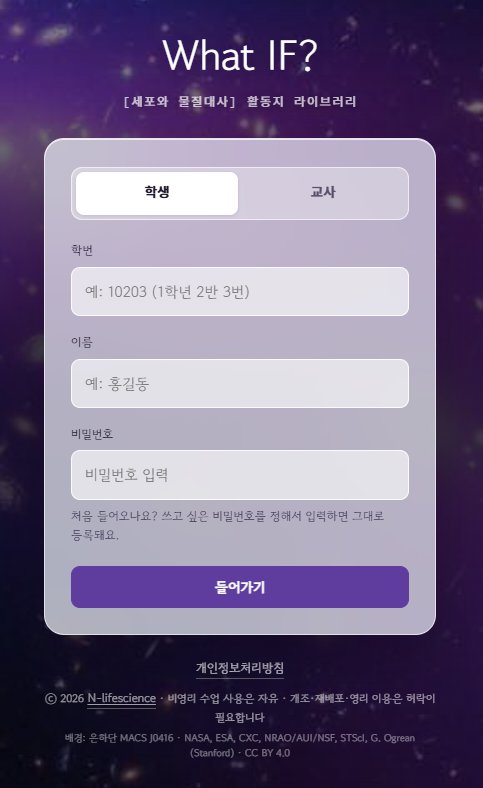
■ 데모로 먼저 눌러 보세요· '앱 열기' 를 누르면 데모 버전으로 이어집니다. 첫 화면 로그인 카드 맨 위의 [학생으로 둘러보기] / [교사로 둘러보기]를 누르면 비밀번호 없이 들어갑니다.
· 교사 로그인 화면을 직접 써 보시려면 교사 비밀번호 whatif-demo-2026 을 넣으세요.
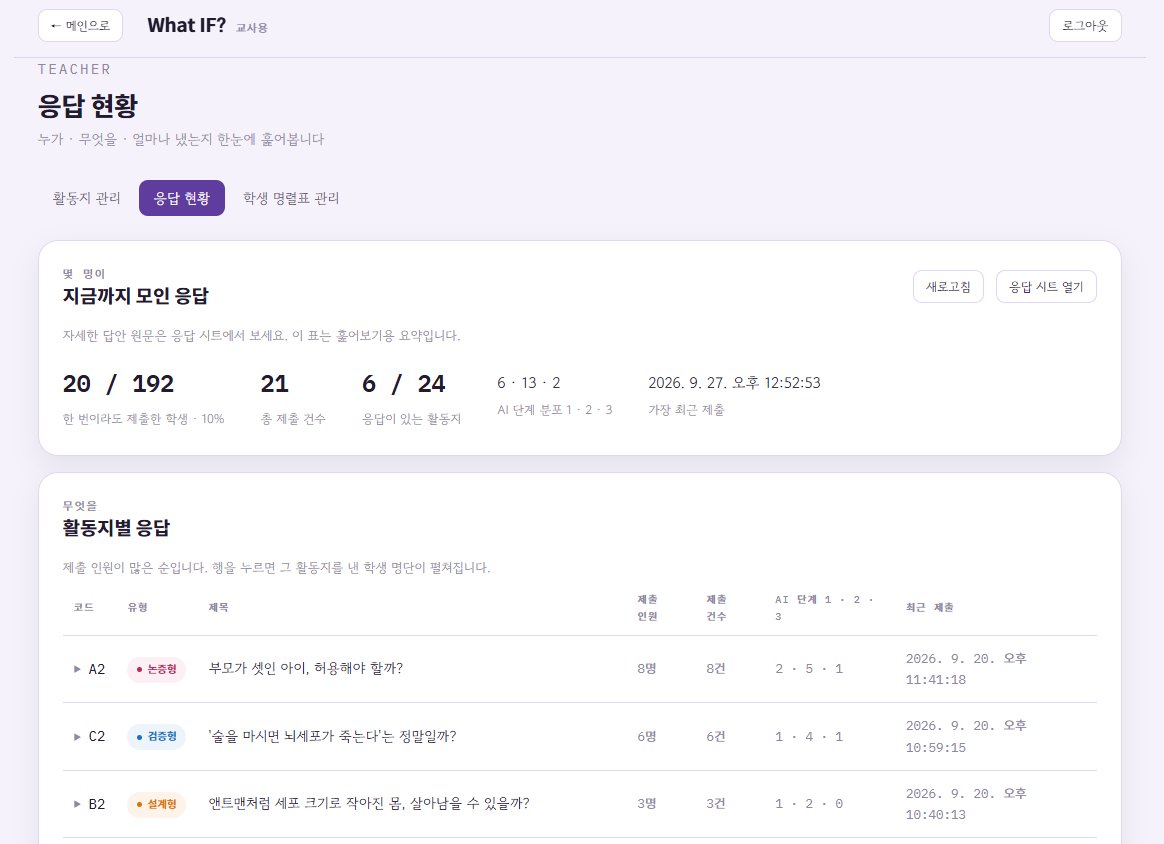
· 가상 학생 15명이 9월 한 달 동안 활동지 18건을 낸 상태로 채워 두었습니다. 교사 화면 '응답 현황' 탭을 보시면 누가 무엇을 얼마나 썼는지 한눈에 보입니다.
· 데모에는 제가 직접 만든 그림을 넣어 두었습니다. 활동지를 열어 보시면 실제 수업 화면과 같습니다.
· 여러 선생님이 같이 쓰는 공간이라 지우는 기능(학생 삭제·일괄 파기 등)은 막혀 있습니다. 학생으로 들어가면 모두 같은 가상 학생 계정을 씁니다.
■ 활동지는 세 갈래
· A 논증형 — 무엇이 옳은가? 반대편 최강 반론을 내가 직접 씁니다. (예: 배양육을 '고기'라 불러도 될까?)
· B 설계형 — 어떻게 해결할까? 페르미 추정으로 계산합니다. (예: 매트릭스처럼 사람이 기계의 배터리가 될 수 있을까?)
· C 검증형 — 정말 그런가? 예측을 먼저 잠그고 조사 결과와 대조합니다. (예: 젖산이 쌓여서 근육통이 온다는 건 정말일까?)
8개 중단원(구성 물질 · 세포 구조 · 막 수송 · 물질대사와 에너지 · 효소 · 세포호흡 · 발효 · 광합성)마다 A·B·C가 하나씩 있습니다.
■ AI를 얼마나 쓸지 학생이 먼저 고릅니다
· 1단계 — AI 없이. 반론도 계산도 조사도 내 손으로.
· 2단계 — AI에게 역할 하나만. 논증형은 '상대편 변호인', 설계형은 '값만 찾아오는 자료 조사원'. AI에게 넣은 말과 답을 그대로 붙이고, 무엇을 버렸는지까지 씁니다.
· 3단계 — 같이 쓰되 어디까지가 내 문장인지 밝힙니다.
처음 생각은 먼저 써서 잠급니다. 마지막 문항은 교실 토의를 해야만 쓸 수 있습니다. 앱 안에 AI를 붙이지는 않았습니다.
■ 선생님 화면
· 명렬표(.xlsx 또는 복사한 명단 붙여넣기)로 학생 계정을 만듭니다. 학생은 구글 계정 없이 학번+이름+자기가 정한 비밀번호로 들어옵니다.
· 응답 현황 — 누가 무엇을 냈는지, 몇 자를 썼는지, 몇 단계로 썼는지. 원문은 스프레드시트에서 봅니다.
· 중단원별 제출 마감, 활동지별 이미지 넣기
· 마음에 드는 활동지가 없으면 유형별 생성 프롬프트를 내려받아 쓰시는 AI로 만들어 올리시면 됩니다.
· 학년도 끝 일괄 파기 — 학생 정보·답안만 지우고 활동지는 남습니다.
(아래는 실제 관리 화면 입니다. 중간에 한 번 업데이트 해서, 실제로는 192명 중에 약 50명 정도가 작성을 한 상태입니다.)
■ 중앙 서버가 없습니다
선생님 각자의 구글 계정에 사본을 설치해 씁니다. 학생 답안은 선생님 드라이브에만 쌓이고, 제가 볼 수 없으며 다른 학교와 섞이지 않습니다. 학생 비밀번호는 해시로만 저장하고, 앱 안에 개인정보처리방침이 들어 있습니다(학교명·보호책임자 칸만 채우시면 됩니다). 명렬표를 올릴 때 만 14세 확인을 거칩니다.
■ 받아 가기
배포 폴더: https://drive.google.com/drive/folders/1ESlcz1SxnPmFqaio6nm3OvHDUDH3tedZ/copy
drive.google.com · 원문 보기 →폴더 안 '설치안내 — 먼저 읽으세요'를 따라가시면 됩니다. 구글 계정 하나면 되고 10~20분 걸립니다.
1. 스크립트 사본 만들기 → 내 드라이브 폴더 하나에 넣기 → Drive API 켜기
2. 편집기에서 runSetup 한 번 실행(구글이 권한을 한 번 묻습니다)
3. md 폴더를 zip으로 내려받아 풀고, 활동지 96개를 내 md 폴더에 끌어다 놓기
4. 웹앱으로 배포 → 교사 비밀번호 정하기 → 활동지 일괄 등록 → 명렬표 올리기
배포본의 이미지는 비어 있습니다. 데모에서 보신 그림은 제 수업용이라 넣지 않았고, 교사 화면 활동지 목록의 [이미지] 버튼을 누르면 필요한 그림이 설명과 함께 뜹니다. 그림이 없어도 활동지는 그대로 돌아갑니다.
■ 알려 드릴 것
· 비영리 교육 목적으로 선생님 학교 수업에 자유롭게 쓰실 수 있습니다. 고쳐 쓰기·다시 나눠 주기·영리적 이용은 먼저 연락 주세요(배포 폴더 LICENSE 참고).
· 활동지 속 수치와 사례는 웹 검색으로 확인하고 각주로 출처를 달았지만, 법·통계처럼 바뀌는 내용은 수업 전에 한 번 더 확인해 주세요.
· 루브릭 체크박스는 학생이 스스로 누르는 자기 점검입니다. 기계가 채점하지 않습니다.
써 보시고 불편한 점이나 '이 단원엔 이런 질문이 더 좋더라' 하는 게 있으면 댓글이나 인스타그램 @n_life_scienc 로 알려 주세요.